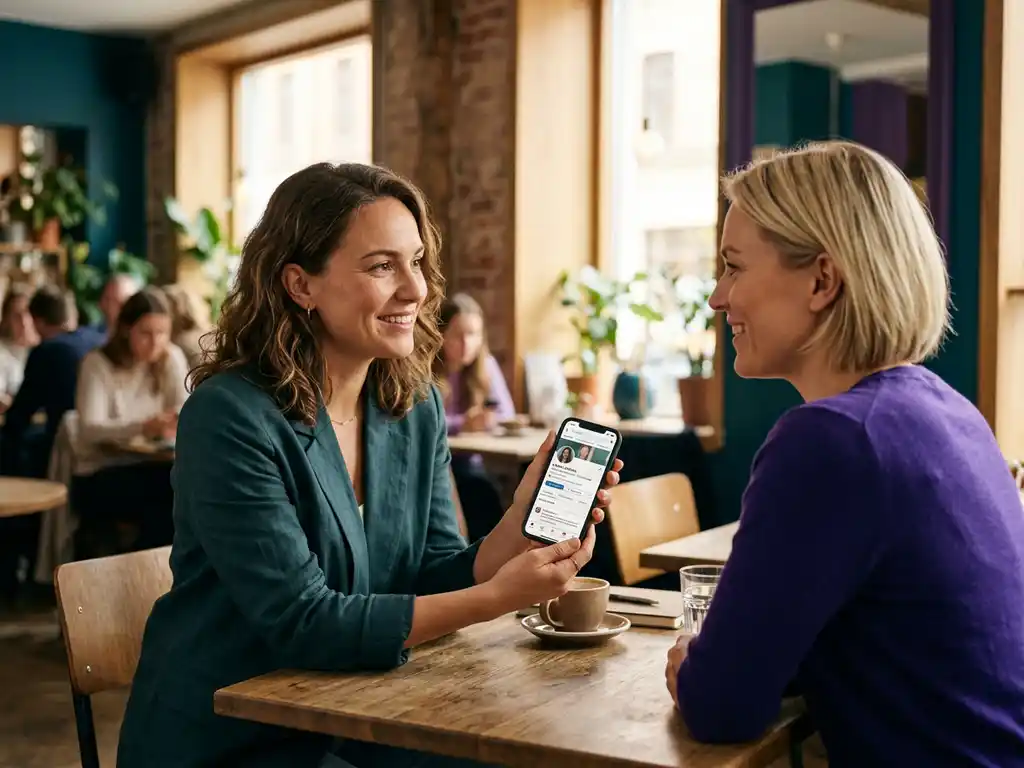
LinkedIn är plattformen där affärsrelationer byggs, men många missar ett enkelt sätt att göra varje kontakt mer värdefull: digitala visitkort. I stället för att hoppas att din profil talar för sig själv kan du ge besökare och nya kontakter ett snabbt och professionellt sätt att spara dina uppgifter direkt i telefonen. Det är precis där digitala visitkort gör skillnad.
I den här guiden går vi igenom exakt hur du använder ett digitalt visitkort på LinkedIn, från förberedelserna till hur du delar det i konversationer och på nätverksevent. Oavsett om du är frilansare, säljare eller vd för ett växande företag hjälper stegen nedan dig att modernisera hur du delar kontaktuppgifter och att göra ett bestående intryck.
Varför digitala visitkort passar perfekt på LinkedIn
LinkedIn har över 930 miljoner medlemmar världen över och genererar hela 80 procent av B2B-leads från sociala medier. Det är en enorm potential, men plattformen har en tydlig begränsning: den konverterar inte automatiskt profilbesök till riktiga relationer. Någon tittar på din profil, kanske skickar en kontaktförfrågan, och sedan händer ingenting. Digitala visitkort fyller exakt det gapet.
Ett digitalt visitkort på LinkedIn ger besökaren ett tydligt nästa steg. I stället för att lämna din profil utan att spara dina kontaktuppgifter kan de med ett klick eller en QR-kodsskanning få din information direkt i telefonen. Branschdata pekar på att digitala visitkort har en konverteringsgrad som är upp till sju gånger högre än traditionella papperskort, och det är logiskt: informationen är direkt tillgänglig, alltid aktuell och kräver ingen manuell inmatning. Dessutom slipper du trycka upp nya kort varje gång du byter roll, telefonnummer eller e-postadress.
Hållbarhetsaspekten är också värd att nämna. Uppskattningsvis produceras 100 miljarder papperskort globalt varje år, och runt 88 procent slängs inom en vecka. Med ett digitalt visitkort i Apple Wallet eller Google Wallet har du alltid ditt kort tillgängligt utan att bidra till det slöseriet.
Vad du behöver innan du börjar
Innan du kopplar ihop ditt digitala visitkort med LinkedIn behöver du se till att grunden är på plats. Det handlar om tre saker: en optimerad LinkedIn-profil, en anpassad LinkedIn-URL och ett konto hos en digital visitkortstjänst.
Optimera din LinkedIn-profil
Kontrollera att din profil är synlig för alla, inte bara för dina kontakter. Gå till Inställningar och sekretess, välj Sekretess och se till att din profil är inställd som offentlig. Lägg till ett professionellt profilfoto, eftersom LinkedIn-data visar att profiler med foto får 21 gånger fler visningar och 36 gånger fler meddelanden. Skriv en rubrik som tydligt kommunicerar vad du gör och vilket värde du skapar, inte bara din jobbtitel.
Skapa en anpassad LinkedIn-URL
Gå till din profilsida och klicka på Redigera offentlig profil och URL uppe till höger. Byt ut den automatiskt genererade strängen mot ditt namn eller varumärke, till exempel linkedin.com/in/fornamn-efternamn. Den här URL:en är den du sedan lägger in i ditt digitala visitkort.
Välj en digital visitkortstjänst
Du behöver ett konto hos en plattform som skapar digitala visitkort med stöd för QR-koder och lagring i Apple Wallet eller Google Wallet. Vi på CardCam erbjuder precis det: ett digitalt visitkort som alltid finns i telefonens mobila plånbok och kan uppdateras i realtid via vår webbaserade portal. Skapa ditt kort, fyll i dina kontaktuppgifter och lägg till din LinkedIn-URL som en av länkarna på kortet.
Lägg till ditt digitala visitkort i LinkedIn-profilen
Lägg in länken till ditt digitala visitkort på din LinkedIn-profil så att besökare hittar det direkt utan att behöva kontakta dig först. Det finns två bra platser: sektionen Kontaktuppgifter och sektionen Utvalt.
Lägg till länken i Kontaktuppgifter
- Gå till din LinkedIn-profil och klicka på Kontaktuppgifter längst ned i din introduktionsruta.
- Klicka på pennikonen för att redigera.
- Scrolla ned till Webbplatser och klicka på Lägg till webbplats.
- Välj Annat i rullgardinsmenyn.
- Skriv ”Digitalt visitkort” i namnfältet och klistra in din kortlänk i URL-fältet.
- Spara ändringarna.
Besökare som klickar på din kontaktinformation ser nu en tydlig länk till ditt digitala visitkort. Märk den alltid med ett beskrivande namn, som ”Digitalt visitkort”, så att besökaren förstår vad de klickar på.
Lägg till kortet i sektionen Utvalt
Sektionen Utvalt visas högt upp på din profil och är det första besökare ser efter din introduktion. Klicka på Lägg till profilsektion, välj Utvalt och sedan Lägg till länk. Klistra in din kortlänk och ge den en tydlig rubrik, som ”Ladda ner mitt digitala visitkort”. Lägg gärna till en kort beskrivning som uppmanar besökaren att spara dina uppgifter direkt i sin telefon. Det förvandlar passiva profilbesök till aktiva kontakter.
Dela ditt visitkort i LinkedIn-konversationer
Att dela ditt digitala visitkort i direktmeddelanden på LinkedIn är ett av de mest effektiva sätten att följa upp en ny kontakt. Gör det direkt när du accepterar en kontaktförfrågan eller inleder en konversation, inte flera dagar senare.
Skicka kortet i ett välkomstmeddelande
Skriv ett kort, personligt meddelande när du skickar eller accepterar en kontaktförfrågan. Nämn varför ni kopplar upp er och inkludera en länk till ditt digitala visitkort med en enkel förklaring, till exempel: ”Kul att koppla upp oss! Här är mitt digitala visitkort med mina kontaktuppgifter om du vill nå mig utanför LinkedIn.” Håll meddelandet kortfattat och fokusera på värdet för mottagaren.
Dela kortet i ditt flöde
Publicera inlägg med insikter eller tips inom ditt område och avsluta med en uppmaning att spara dina kontaktuppgifter via ditt digitala visitkort. Det ökar räckvidden organiskt och ger dina följare ett tydligt nästa steg. LinkedIn-engagemang i form av likes och kommentarer ser bra ut, men utan en länk som leder till en konkret åtgärd stannar relationen på plattformen. Ditt digitala visitkort ger besökaren ett sätt att ta kontakten vidare.
En viktig detalj: följ alltid upp inom 24 timmar efter en ny kontakt. Tajming är avgörande för konvertering, och ju snabbare du skickar ditt kort efter en första kontakt, desto större är chansen att din information faktiskt sparas och används.
Använd QR-koden vid nätverksevent och mässor
Vid fysiska event och mässor är QR-koden din snabbaste väg till en ny kontakt. I stället för att söka efter varandra på LinkedIn i stunden kan den andra personen skanna din QR-kod och spara dina uppgifter direkt i sin telefon, på några sekunder.
Öppna ditt visitkort från Apple Wallet eller Google Wallet
Det smartaste sättet att ha sin QR-kod tillgänglig på ett event är att spara sitt digitala visitkort i telefonens plånbok. Med ett kort lagrat i Apple Wallet eller Google Wallet räcker det med ett dubbelklick på sidoknappen för att visa QR-koden, även utan internetuppkoppling. Det är särskilt praktiskt på mässor och konferenser där nätverket ofta är överbelastat.
LinkedIns inbyggda QR-kod
LinkedIn har en inbyggd QR-kodfunktion i mobilappen. Öppna appen, tryck på sökfältet högst upp och välj QR-kodsikonen till höger. Din unika kod visas direkt och kan delas eller sparas. Tänk på att LinkedIns QR-kod enbart öppnar din LinkedIn-profil och kräver att mottagaren har LinkedIn-appen installerad. Den fungerar alltså inte som ett komplett visitkort med alla dina kontaktuppgifter. Ditt digitala visitkort med en egen QR-kod ger mottagaren mer information och fler möjligheter att agera.
Praktiska tips för event
- Spara din QR-kod som bakgrundsbild på låsskärmen så att du kan visa den utan att låsa upp telefonen.
- Skriv ut QR-koden på din namnbricka om evenemanget tillåter det.
- Visa koden på din laptop under presentationer eller workshoppar.
- Be den andra personen att skanna koden direkt, inte bara fotografera den, så att informationen sparas korrekt.
Håll din LinkedIn-profil och ditt visitkort synkroniserade
Ett digitalt visitkort är bara lika bra som informationen det innehåller. Se till att din LinkedIn-profil och ditt visitkort alltid speglar samma information, annars riskerar du att skapa förvirring hos nya kontakter.
Uppdatera kortet när profilen ändras
Varje gång du byter jobbtitel, telefonnummer, e-postadress eller företag ska du uppdatera ditt digitala visitkort omedelbart. Med en tjänst som CardCam gör du ändringen i vår portal, och alla som redan har fått ditt kort ser uppdateringen direkt utan att du behöver dela det igen. Det är en av de tydligaste fördelarna jämfört med papperskort: ett kort, alltid aktuellt.
Skapa en sammanhängande professionell identitet
Din LinkedIn-profil och ditt digitala visitkort ska komplettera varandra visuellt och innehållsmässigt. Använd samma profilfoto, samma rubrik och samma tonalitet på båda ställena. Om du har en logotyp eller en varumärkesfärg på ditt visitkort, spegla det i din LinkedIn-banner. Konsekvens bygger igenkänning och förtroende, och det är precis det du vill förmedla när en ny kontakt tar emot ditt kort och sedan söker upp dig på LinkedIn.
Granska kombinationen av profil och visitkort en gång i kvartalet. Kontrollera att alla länkar fungerar, att kontaktuppgifterna stämmer och att Utvalt-sektionen fortfarande leder till rätt destination. Fem minuters underhåll var tredje månad räcker för att hålla allt i toppskick.
Vanliga misstag att undvika på LinkedIn
Även med ett digitalt visitkort på plats kan enkla misstag på LinkedIn minska effekten av ditt nätverkande. Här är de vanligaste fallgroparna och hur du undviker dem.
Ofullständig eller otydlig LinkedIn-profil
Ditt digitala visitkort leder besökare till din LinkedIn-profil, och om den inte är optimerad tappar du kontakten direkt. Det vanligaste misstaget är en rubrik som bara anger jobbtitel och företag, utan att kommunicera vilket värde du skapar. Skriv en rubrik som tydligt beskriver vem du hjälper och hur. Lägg till ett professionellt foto och fyll i din Om-sektion med ett tydligt budskap och en uppmaning att ta kontakt.
Felaktig länk eller inaktuellt visitkort
Kontrollera regelbundet att länken till ditt digitala visitkort på LinkedIn faktiskt fungerar. En trasig länk ger ett oprofessionellt intryck och innebär att du missar potentiella kontakter. Testa länken från en annan enhet minst en gång i månaden.
Utebliven uppföljning
Att dela ditt visitkort är bara det första steget. Många glömmer att följa upp, och då förblir kontakten kall. Skicka alltid ett personligt meddelande inom 24 timmar efter att du delat ditt kort, oavsett om det skedde på ett event eller via ett LinkedIn-meddelande. Nämn något specifikt från ert möte eller er konversation för att göra uppföljningen relevant.
Att förlita sig enbart på LinkedIns inbyggda QR-kod
LinkedIns QR-kod är praktisk för att dela din profil snabbt, men den fungerar bara inom LinkedIn-ekosystemet och kräver att mottagaren har appen installerad. Den innehåller heller inte ditt telefonnummer, din e-postadress eller andra kontaktuppgifter. Komplettera alltid med ett digitalt visitkort som ger mottagaren fullständig information och ett enkelt sätt att spara den direkt i sin telefon.
Med dessa steg på plats har du ett komplett system för att använda digitala visitkort på LinkedIn, från en optimerad profil och en välplacerad kortlänk till smidiga delningar i konversationer och på event. Det enda som återstår är att sätta igång.
Vanliga frågor
Kan jag använda ett digitalt visitkort på LinkedIn utan att ha ett betalt LinkedIn-konto?
Ja, absolut. Att lägga till och dela ett digitalt visitkort på LinkedIn fungerar precis lika bra med ett gratis LinkedIn-konto. Du kan lägga till kortlänken i sektionerna Kontaktuppgifter och Utvalt, skicka den i direktmeddelanden och visa QR-koden på event – allt utan LinkedIn Premium. Det är tjänsten du väljer för ditt digitala visitkort som avgör eventuella kostnader, inte LinkedIn självt.
Hur vet jag om folk faktiskt klickar på länken till mitt digitala visitkort på LinkedIn?
De flesta seriösa digitala visitkortstjänster, inklusive CardCam, erbjuder inbyggd statistik som visar hur många som öppnat ditt kort, klickat på dina länkar och sparat dina kontaktuppgifter. Logga in på din portal regelbundet för att följa upp vilka kanaler som genererar mest engagemang. Den här datan hjälper dig att optimera var du placerar länken och hur du formulerar din uppmaning till handling.
Vad händer om jag byter jobb – behöver jag skicka ut mitt digitala visitkort på nytt till alla mina kontakter?
Nej, det är en av de största fördelarna med ett digitalt visitkort jämfört med papperskort. När du uppdaterar din information i portalen uppdateras kortet automatiskt för alla som redan har fått det, utan att du behöver skicka ut det igen. Det räcker alltså att du gör ändringen på ett ställe, så är alla dina befintliga kontakter automatiskt uppdaterade med din nya information.
Hur ska jag formulera mitt välkomstmeddelande på LinkedIn för att det inte ska kännas som spam?
Nyckeln är personalisering och att fokusera på värdet för mottagaren snarare än på dig själv. Nämn ett specifikt skäl till varför ni kopplar upp er, till exempel ett gemensamt intresse, en gemensam kontakt eller något du sett att de publicerat. Håll meddelandet kort, max tre till fyra meningar, och presentera länken till ditt digitala visitkort som en praktisk resurs snarare än en säljpitch. Undvik generiska fraser som 'Hoppas vi kan göra affärer' och skriv istället något genuint och specifikt.
Fungerar digitala visitkort med QR-kod även för kontakter som inte är teknikvana?
Ja, moderna smartphones skannar QR-koder direkt via kameraappen utan att någon separat app behöver installeras, vilket gör det enkelt även för den som inte är särskilt teknikvan. När koden skannas öppnas ditt digitala visitkort i webbläsaren, och kontaktuppgifterna kan sparas i telefonens adressbok med ett enda knapptryck. Om någon ändå är osäker kan du visa dem hur det fungerar på plats, det tar bokstavligen tio sekunder.
Bör jag ha ett separat digitalt visitkort för LinkedIn och ett för fysiska event, eller räcker det med ett?
I de flesta fall räcker det med ett kort, förutsatt att det innehåller all relevant information: telefonnummer, e-postadress, LinkedIn-URL och eventuella andra kanaler du vill dela. Om du har tydligt skilda roller, till exempel om du både driver ett eget företag och är anställd på heltid, kan det vara motiverat med separata kort för respektive kontext. Annars är ett välstrukturerat kort enklare att hålla uppdaterat och skapar en mer sammanhängande professionell identitet.
Vad är det smartaste stället att placera kortlänken på LinkedIn för att få flest klick?
Sektionen Utvalt ger generellt störst synlighet eftersom den visas högt upp på profilen direkt efter din introduktion och är det första besökare ser när de scrollar ned. Kontaktuppgifter är ett bra komplement för de som aktivt letar efter ett sätt att nå dig. Om du vill maximera räckvidden bör du använda båda platserna och dessutom regelbundet inkludera kortlänken i relevanta inlägg och kommentarer, så når du även de som aldrig besöker din profilsida direkt.