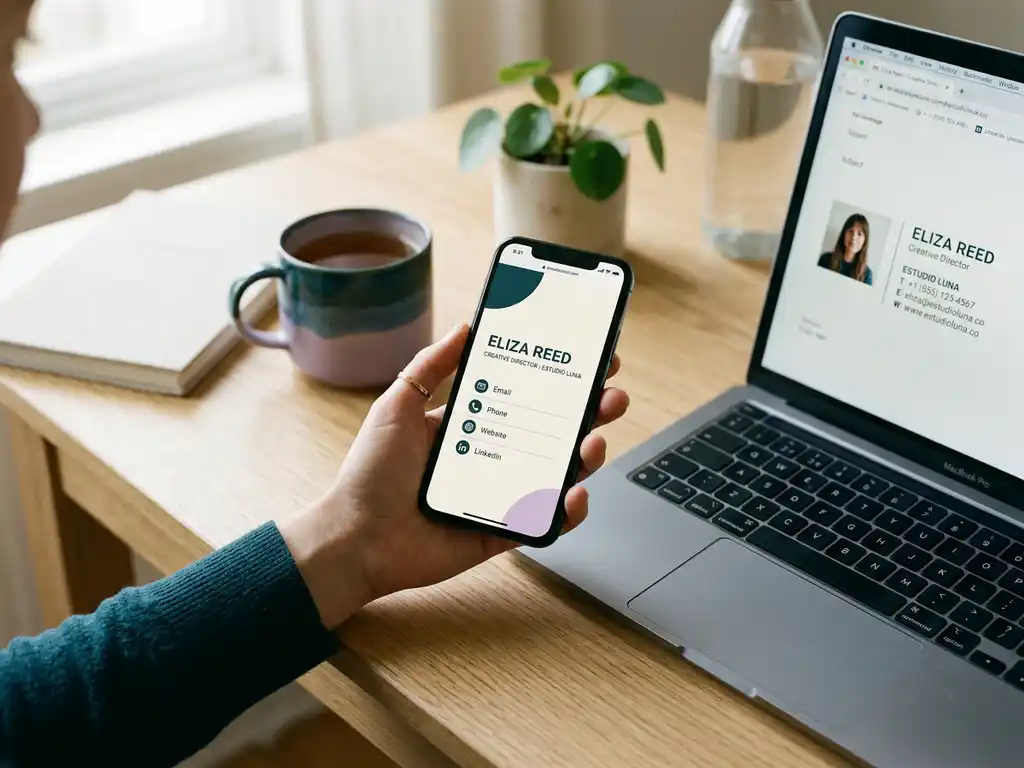
Varje e-post du skickar är ett potentiellt nätverkningstillfälle. En yrkesperson skickar ofta dussintals mejl per dag, vilket innebär att en välutformad e-postsignatur med ett digitalt visitkort kan arbeta för dig hundratals gånger i veckan, helt utan att du lyfter ett finger. Jämfört med ett traditionellt papperskort, som sällan visas mer än en gång och ofta hamnar i papperskorgen inom en vecka, ger ett digitalt visitkort i signaturen dig kontinuerlig synlighet i varje konversation.
Den här guiden visar dig exakt hur du lägger till ditt digitala visitkort i din e-postsignatur, steg för steg, oavsett om du använder Gmail eller Outlook. Du lär dig att hämta rätt filer från portalen, bädda in en klickbar länk eller QR-kod, anpassa designen och se till att allt fungerar korrekt innan du skickar ditt första mejl.
Varför ett digitalt visitkort hör hemma i signaturen
E-postsignaturen är ett av de mest underutnyttjade verktygen i digital kommunikation. Den visas automatiskt i varje mejl du skickar, till kunder, samarbetspartners och nya kontakter, utan att du behöver göra något aktivt. Att placera ditt digitala visitkort där innebär att du förvandlar varje meddelande till ett kontakttillfälle.
Till skillnad från ett papperskort som delas ut vid ett specifikt möte och sedan glöms bort, är signaturen alltid på plats. Digitala visitkort gör det enklare att följa upp jämfört med traditionella kort, och professionella e-postsignaturer med varumärkesprofilering kan öka mottagarens förtroende för avsändaren. Kombinationen av en välformad signatur och ett klickbart visitkort gör varje mejl till ett professionellt intryck.
Det finns ytterligare en avgörande fördel: ett digitalt visitkort kan uppdateras i realtid. Byter du titel, telefonnummer eller lägger till en ny tjänst? Ändringen syns direkt för alla som klickar på länken i din signatur, utan att du behöver redigera signaturen. Det är den grundläggande skillnaden mot en statisk textsignatur, och det är anledningen till att en digital visitkortstjänst med portalhantering är ett så kraftfullt verktyg i vardagen.
Vad du behöver innan du börjar
Innan du öppnar Gmail eller Outlook och börjar redigera, se till att du har rätt material redo. Det sparar tid och säkerställer ett professionellt resultat direkt.
Ditt digitala visitkort
Se till att ditt digitala visitkort är komplett och korrekt innan du bäddar in det i signaturen. Inkludera åtminstone namn, titel, företag, telefonnummer, e-postadress och eventuella sociala medielänkar som du aktivt uppdaterar. Lägg till ett professionellt profilfoto om plattformen stödjer det; det gör kortet mer personligt och minnesvärt. Håll informationen koncis: fem till sju välvalda fält är bättre än ett överfyllt kort som förvirrar mottagaren.
Tre sätt att bädda in kortet
Det finns tre praktiska metoder för att lägga till ett digitalt visitkort i en e-postsignatur, och varje metod passar olika situationer:
- Textlänk: En klickbar text som ”Visa mitt digitala visitkort”, kopplad till kortets URL. Enkel, lätt och fungerar i alla e-postklienter.
- Klickbar miniatyrbild: En bild av kortet eller en logotyp som är länkad till kortets URL. Mer visuellt tilltalande, men kräver att mottagarens e-postklient visar bilder.
- QR-kod: En skanningsbar kod som öppnar kortet direkt på mottagarens telefon. Perfekt när mottagaren läser mejlet på en dator och vill spara dina uppgifter via mobilen.
Den bästa strategin är att kombinera en QR-kod med en textlänk. Anledningen är enkel: en QR-kod fungerar inte om mottagaren läser mejlet på samma mobil som de skulle behöva skanna med. Har du båda alternativen täcker du alla scenarier.
Vad du behöver ha redo
- Inloggningsuppgifter till din digitala visitkortsportal
- Kortets unika URL (delningslänk)
- QR-koden nedladdad som PNG-fil (minst 1000 x 1000 pixlar)
- Tillgång till signaturfunktionen i Gmail eller Outlook
Hämta din QR-kod och delningslänk från portalen
Logga in på din portal och navigera till ditt digitala visitkort. Här hittar du de två element du behöver: kortets unika URL och en nedladdningsbar QR-kod.
Kopiera delningslänken
Leta efter en knapp märkt ”Dela”, ”Kopiera länk” eller liknande. Klicka på den för att kopiera kortets unika URL till urklipp. Det här är adressen som mottagaren skickas till när de klickar på din länk eller skannar din QR-kod. Spara länken i ett textdokument så att du enkelt kan klistra in den i signaturen.
Ladda ner QR-koden
Gå till delningsalternativen för ditt kort och leta efter alternativet att ladda ner QR-koden. Välj PNG-format och se till att filen är tillräckligt stor, minst 1000 x 1000 pixlar, för att hålla god kvalitet. När du sedan infogar den i signaturen skalar du ned den till mellan 100 och 150 pixlar i bredd, vilket är tillräckligt för att kunna skannas utan att ta för mycket plats.
En viktig detalj: använd en dynamisk QR-kod om plattformen erbjuder det. Med en dynamisk kod kan du uppdatera informationen bakom koden utan att behöva byta ut bilden i signaturen. En statisk QR-kod kräver att du genererar och byter ut bilden varje gång dina uppgifter ändras.
Nu när du har länken och QR-koden redo är det dags att öppna din e-postklient.
Lägg till visitkortet i Gmail-signaturen
Öppna Gmail i en webbläsare och klicka på kugghjulsikonen uppe till höger. Välj ”Se alla inställningar” och scrolla ned till avsnittet ”Signatur”.
Skapa eller redigera signaturen
Om du inte har en signatur sedan tidigare, klicka på ”Skapa ny” och ge den ett namn, till exempel ”Standard”. Om du redan har en signatur, välj den du vill redigera. Du ser nu en textredigerare där du kan lägga till din kontaktinformation.
Lägg till en textlänk
- Skriv din ankartext i redigeraren, exempelvis ”Visa mitt digitala visitkort”.
- Markera texten.
- Klicka på länkikonen i verktygsfältet (ser ut som en kedja).
- Klistra in kortets URL och klicka på ”OK”.
Lägg till QR-koden som bild
- Placera markören där du vill att QR-koden ska visas i signaturen.
- Klicka på bildikonen i verktygsfältet.
- Ladda upp din nedladdade PNG-fil. Om uppladdningen krånglar, ladda upp bilden till Google Drive och infoga den därifrån.
- När bilden visas i signaturen, klicka på den för att markera den och välj en lämplig storlek, oftast ”Liten”, eller ange en bredd på 100 till 150 pixlar manuellt.
- Markera bilden, klicka på länkikonen och klistra in kortets URL så att QR-koden också är klickbar.
Ange signaturen som standard
Scrolla ned till ”Standardvärden för signatur” och välj din nya signatur för både ”Vid nya e-postmeddelanden” och ”Vid svar och vidarebefordran”. Det här steget missar många, och resultatet blir att signaturen bara visas i nya mejl, inte i svar. Klicka på ”Spara ändringar” längst ned på sidan.
Lägg till visitkortet i Outlook-signaturen
Processen i Outlook varierar beroende på vilken version du använder. Nedan beskrivs stegen för de vanligaste varianterna.
Outlook på webben (OWA)
- Klicka på kugghjulsikonen uppe till höger och välj ”Visa alla Outlook-inställningar”.
- Navigera till ”E-post” och sedan ”Skriv och svara”.
- Under ”E-postsignatur” skriver du in eller klistrar in din signaturtext.
- Markera ankartexten för din länk, klicka på länkikonen i verktygsfältet och klistra in kortets URL.
- För att lägga till QR-koden klickar du på bildikonen och laddar upp din PNG-fil. Justera storleken till 100 till 150 pixlar i bredd.
- Kryssa i rutorna för att använda signaturen på nya meddelanden och svar, och klicka sedan på ”Spara”.
Outlook för Windows (skrivbordsversion)
- Gå till ”Arkiv” och välj ”Alternativ”.
- Klicka på ”E-post” och sedan på ”Signaturer”.
- Klicka på ”Ny”, ge signaturen ett namn och skriv in din text i redigeraren.
- Markera ankartexten och klicka på länkikonen för att klistra in kortets URL.
- Infoga QR-koden via bildikonen och justera storleken.
- Välj din nya signatur i rullgardinsmenyerna för ”Nya meddelanden” och ”Svar/vidarebefordrade meddelanden”.
En viktig distinktion: Outlook har en inbyggd funktion som kallas ”Elektroniskt visitkort” och som bifogar en .vcf-fil till mejlet. Det är inte samma sak som att länka till ett digitalt visitkort via en portal. Portalmetoden som beskrivs här är att föredra eftersom den möjliggör realtidsuppdateringar och ger mottagaren ett modernt, interaktivt kort i stället för en statisk filbilaga.
Anpassa signaturens design och layout
En väldesignad signatur förstärker ditt varumärke och gör det lättare för mottagaren att snabbt hitta rätt information. Målet är en ren, professionell layout som fungerar på alla enheter och i alla e-postklienter.
Dimensioner och typografi
Håll signaturen inom 300 till 600 pixlar i bredd och 150 till 200 pixlar i höjd. Använd 14 till 16 pixlar för brödtext och välj ett enkelt, läsbart typsnitt som Arial, Calibri eller Helvetica. Begränsa dig till två till tre färger och se till att de matchar ditt varumärke. Fler än tre färger riskerar att distrahera och se oprofessionellt ut.
Mobilanpassning
En stor del av alla affärsmejl öppnas på mobila enheter. Använd en enkelkolumnslayout, det vill säga en vertikal stapel av information, eftersom flerkolumnslayouter kan kollapsa och bli oläsliga på mindre skärmar. Tabeller är det mest tillförlitliga sättet att justera element i en e-postsignatur; de håller avstånd och placering konsekvent oavsett e-postklient.
Tekniska tips
- Använd inte punktlistor i signaturen; de renderas olika i olika e-postklienter och kan förstöra layouten.
- Spara logotyper och QR-koder som PNG med transparent bakgrund så att de fungerar korrekt i mörkt läge.
- Begränsa antalet ikoner för sociala medier till högst fyra och välj bara de kanaler du faktiskt uppdaterar regelbundet.
- Håll den totala filstorleken under 50 KB för snabb laddning.
Placering av QR-koden och länken
Placera QR-koden till höger om din kontakttext eller under den, beroende på layout. Se till att textlänken till ditt digitala visitkort visas tydligt, gärna med en kort uppmaning som ”Spara mina kontaktuppgifter” eller ”Se mitt digitala visitkort”. En tydlig uppmaning till handling i signaturen kan märkbart öka klickfrekvensen jämfört med en generisk länktext.
Testa signaturen innan du skickar den vidare
Innan du aktiverar signaturen i skarpt läge, testa den noggrant. Olika e-postklienter renderar HTML på olika sätt, och en signatur som ser perfekt ut i Gmail kan få en trasig layout i Outlook eller sakna bilder i Apple Mail.
Skicka testmejl till dig själv
Skicka ett testmejl till en adress som du kan öppna i en annan e-postklient. Kontrollera hur signaturen ser ut i Gmail, Outlook och på din mobil. Kontrollera särskilt att:
- Alla textlänkar är klickbara och leder till rätt URL.
- QR-koden visas tydligt och skannas korrekt med en mobiltelefon.
- Bilder och logotyper visas utan förvrängning.
- Layouten håller sig inom rätt bredd på mobila skärmar.
- Signaturen visas korrekt i både ljust och mörkt läge.
Testa QR-koden separat
Öppna testmejlet på en dator och skanna QR-koden med din mobiltelefon. Kontrollera att koden leder till rätt sida och att kortet visas korrekt i mobilwebbläsaren. Kom ihåg att QR-koden inte fungerar om mottagaren försöker skanna den på samma enhet som de läser mejlet på; det är precis därför du alltid bör kombinera QR-koden med en klickbar textlänk.
Åtgärda vanliga problem
Om bilden inte visas, kontrollera att filformatet är JPG eller PNG och att filen inte är för stor. I Gmail kan du försöka ladda upp bilden via Google Drive om direktuppladdning inte fungerar. I Outlook kan du behöva bädda in bilden som en länk till en hostad bild i stället för att ladda upp den direkt; detta ger mer konsekvent rendering. Om layouten bryts i Outlook, kontrollera att du använder tabeller för justering och att du inte förlitar dig på CSS-egenskaper som Outlook ignorerar.
Håll visitkortet uppdaterat via portalen
Det som skiljer ett digitalt visitkort i e-postsignaturen från en vanlig textsignatur är att kortet är levande. Uppdaterar du din information i portalen ändras det mottagaren ser när de klickar på länken direkt, utan att du behöver röra signaturen.
Uppdatera informationen omedelbart när något ändras
Byter du titel, telefonnummer, e-postadress eller lägger till en ny social medielänk, logga in i portalen och gör ändringen så fort som möjligt. En stor del av all kontaktdata blir inaktuell varje år, vilket innebär att ett statiskt kort snabbt tappar sitt värde. Med ett dynamiskt digitalt visitkort är varje kontakt som klickar på din länk garanterad att se korrekt information, oavsett när de sparade dina uppgifter.
Använd portalen som ett strategiskt verktyg
Behandla ditt digitala visitkort som en levande tillgång, inte som ett dokument du sätter upp en gång och sedan glömmer. Uppdatera det när du når nya milstolpar, blir befordrad eller lanserar en ny tjänst. Många plattformar erbjuder också analysfunktioner som visar hur ofta ditt kort visas, klickas på och sparas, vilket ger dig konkret insikt i hur din e-postsignatur presterar som nätverksverktyg.
För team och organisationer
Arbetar du i ett team är portalhanteringen ännu viktigare. När en medarbetare byter roll eller kontaktuppgifter uppdateras kortet centralt, och ändringen syns direkt i alla mejl som skickas, utan att varje person behöver uppdatera sin signatur manuellt. Vi på Cardcam erbjuder just den här typen av centraliserad hantering, vilket gör det enkelt att hålla hela organisationens kontaktinformation aktuell och konsekvent. Kortets QR-kod förblir densamma oavsett hur många gånger du uppdaterar informationen bakom den, vilket innebär att du aldrig behöver byta ut bilden i signaturen.
Med signaturen konfigurerad och testad, och med ett levande visitkort bakom länken, har du skapat ett nätverksverktyg som arbetar för dig i varje mejl du skickar, varje dag, utan extra insats.
Vanliga frågor
Fungerar signaturen med digitalt visitkort i alla e-postklienter, som Apple Mail och Thunderbird?
Textlänken fungerar i princip alltid, oavsett e-postklient, eftersom den är ren HTML. QR-koden som bild kan däremot renderas olika beroende på klient – Apple Mail hanterar bilder generellt bra, medan Thunderbird ibland kräver att bilden hostas externt snarare än laddas upp direkt. Testa alltid signaturen i de e-postklienter som dina viktigaste mottagare använder innan du aktiverar den.
Vad händer om mottagaren har bildvisning avstängd i sin e-postklient?
Om bilder är blockerade visas QR-koden inte, men textlänken fungerar fortfarande som vanligt. Det är ytterligare ett skäl till att alltid kombinera QR-koden med en klickbar textlänk – de två metoderna kompletterar varandra och säkerställer att mottagaren alltid kan nå ditt digitala visitkort oavsett inställningar.
Hur gör jag om jag vill ha olika signaturer för olika sammanhang, till exempel en för kunder och en för interna mejl?
Både Gmail och Outlook stöder flera signaturer. I Gmail skapar du ytterligare signaturer under Inställningar och väljer manuellt vilken som ska användas när du skriver ett nytt mejl. I Outlook för Windows hanterar du detta via dialogrutan Signaturer. Du kan till exempel ha en mer detaljerad signatur med QR-kod för externa kontakter och en kortare, enklare version för interna meddelanden.
Kan jag använda samma signatur och QR-kod om jag byter till en ny digital visitkortstjänst?
Nej, om du byter plattform får ditt digitala visitkort en ny URL, vilket innebär att du behöver uppdatera länken i signaturen och ladda ner en ny QR-kod. Det är ett av skälen till att välja en stabil och långsiktig tjänst från start. Dynamiska QR-koder inom samma plattform är däremot helt säkra att behålla – de förblir oförändrade oavsett hur många gånger du uppdaterar informationen bakom dem.
Hur ofta bör jag granska och uppdatera mitt digitala visitkort i portalen?
En bra tumregel är att göra en snabb genomgång av kortet var tredje månad, eller direkt när något förändras – ny titel, nytt nummer, ny tjänst eller ny social medielänk. Eftersom en stor del av all kontaktdata blir inaktuell varje år lönar det sig att behandla uppdateringen som en återkommande rutin, precis som du uppdaterar din LinkedIn-profil efter en förändring.
Finns det någon risk att signaturen med bilder och QR-kod triggar skräppostfilter?
En väloptimerad signatur med en enda bild och en länk utgör normalt ingen risk. Problem kan uppstå om signaturen innehåller många bilder, för lite text, eller om länken pekar till en domän med dåligt rykte. Håll text-till-bild-förhållandet balanserat, se till att din visitkortsplattform använder en pålitlig domän och testa signaturen med ett verktyg som Mail Tester om du är osäker.
Hur lägger jag till det digitala visitkortet i signaturen på min mobiltelefon?
I Gmail-appen för iOS och Android går du till Inställningar, väljer ditt konto och trycker på Signatur för mobil. Här kan du lägga till textlänken manuellt, men observera att mobilapparna för Gmail och Outlook har begränsade formateringsmöjligheter och stöder ofta inte bildinfogning direkt. Den bästa lösningen är att konfigurera den fullständiga signaturen via webbversionen på en dator – den synkroniseras sedan automatiskt till mobilappen för utgående mejl.