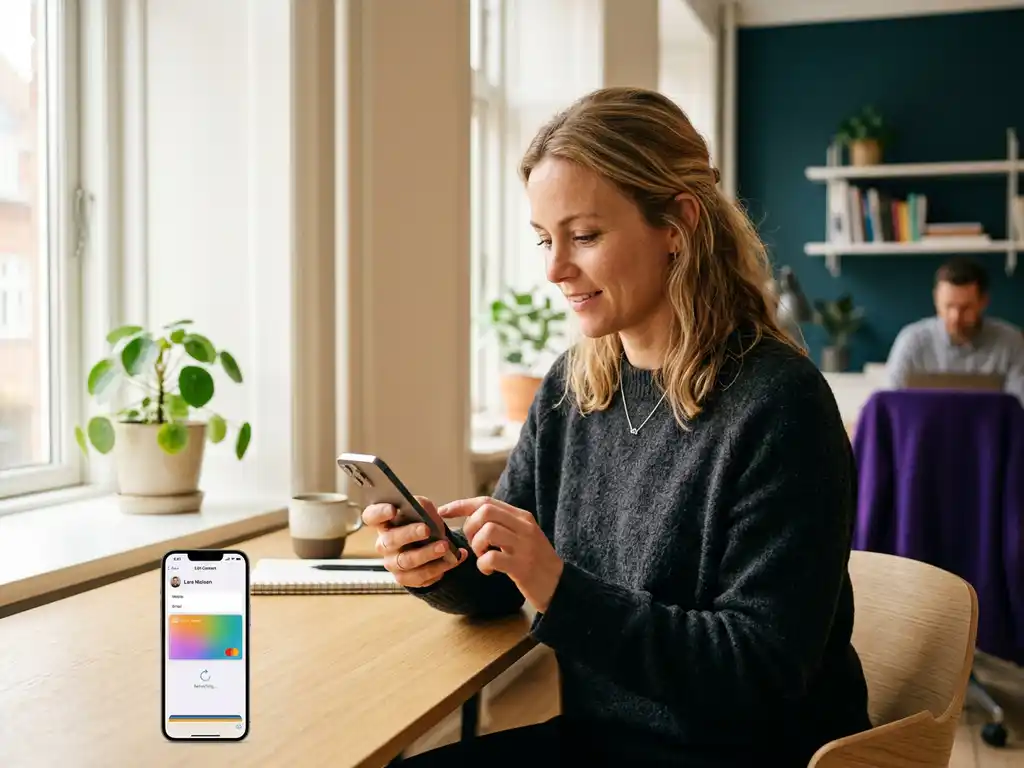
Att hålla kontaktinformationen aktuell är en av de största utmaningarna med traditionella visitkort. En stor del av all kontaktdata blir inaktuell varje år, och ett papperskort som tryckts upp med fel titel eller ett gammalt telefonnummer skapar ett oprofessionellt intryck som är svårt att rätta till i efterhand. Det är precis här digitala visitkort gör skillnad. Med ett digitalt visitkort kan du uppdatera din information en enda gång, och ändringen syns direkt överallt.
Den här guiden visar dig exakt hur du uppdaterar ditt digitala visitkort centralt, steg för steg, från inloggning i portalen till verifiering i Apple Wallet och Google Wallet. Oavsett om du byter jobbtitel, lägger till ett nytt telefonnummer eller hanterar kort åt ett helt team får du en tydlig process att följa.
Varför central uppdatering av digitala visitkort sparar tid
Central uppdatering innebär att du ändrar din information på ett enda ställe och att ändringen automatiskt sprids till alla versioner av ditt kort, oavsett om det delas via QR-kod, Apple Wallet eller Google Wallet. Det eliminerar behovet av att skicka ut nya kort, koordinera med tryckerier eller jaga medarbetare för att samla in uppdaterad information.
Jämför det med traditionella papperskort: en ofta citerad uppgift är att 88 procent av alla papperskort slängs inom en vecka efter att de delats ut. Varje gång något förändras—en ny adress, ett nytt telefonnummer eller ett byte av jobbtitel—måste hela upplagan tryckas om. Med en central portal sätter du din grafiska profil och dina basuppgifter en gång, och sedan är det bara att göra en ändring när behovet uppstår. Uppdateringen slår igenom direkt, utan väntetid och utan kostnad per ändring.
Konsekvensen av inaktuell kontaktdata
Föreställ dig att en potentiell kund försöker nå dig via ett nummer som inte längre är aktivt, eller klickar på en webbadress som inte fungerar. Det skapar friktion och undergräver förtroendet innan relationen ens hunnit börja. Branscherfarenhet visar att en betydande del av B2B-kontaktdata kan vara inaktuell inom ett år, vilket gör löpande uppdatering till en affärskritisk rutin snarare än en detalj.
För team och företag är vinsten ännu tydligare. I stället för att koordinera tryckorder och samla in information från varje medarbetare kan en administratör hantera alla kort från en enda instrumentpanel och göra ändringar på sekunder. Det är den typen av effektivitet som gör central hantering till ett självklart val för moderna organisationer.
Vad du behöver innan du börjar uppdatera
Innan du loggar in och börjar redigera, se till att du har allt på plats. Det sparar tid och minskar risken för att du behöver avbryta mitt i processen.
Krav och förutsättningar
- Inloggningsuppgifter: Ditt användarnamn och lösenord till portalen. Om du har glömt lösenordet, återställ det via plattformens inloggningssida innan du fortsätter.
- Uppdaterad information redo: Ha den nya informationen tillgänglig innan du öppnar portalen, till exempel ett nytt telefonnummer, en ny titel eller uppdaterade länkar till sociala medier. Det gör redigeringen snabbare och mer strukturerad.
- Kompatibel enhet: Du kan uppdatera via webbläsare på dator eller mobil. För att sedan verifiera att ändringarna visas korrekt i plånboken behöver du en iPhone med iOS 15 eller senare, eller en Android-enhet med Google Wallet installerat.
- Rätt behörighetsnivå: Om du hanterar kort åt andra medarbetare, bekräfta att ditt konto har administratörsbehörighet. Utan det kan du vara begränsad till att bara redigera ditt eget kort.
Vad ska ett digitalt visitkort innehålla?
Passa på att gå igenom vilken information som faktiskt ska vara med innan du börjar redigera. Ett välstrukturerat digitalt visitkort bör innehålla ditt fullständiga namn, jobbtitel, företagsnamn, telefonnummer, e-postadress och webbplats. Lägg till en fysisk adress bara om kunder eller samarbetspartners faktiskt besöker dig. Välj ut två till fyra sociala medier-profiler som är relevanta för din yrkesroll, och undvik att fylla kortet med kanaler du inte är aktiv på.
En kort beskrivning av vad du gör, formulerad i klarspråk, gör kortet mer användbart för mottagaren. Tänk på det som en digital introduktion snarare än ett register med kontaktuppgifter.
Logga in på portalen och öppna ditt kort
Logga in på din plattforms webbportal med dina inloggningsuppgifter. När du är inne hamnar du vanligtvis på en instrumentpanel som ger en översikt över dina kort och, om du har administratörsbehörighet, eventuella teammedlemmars kort.
Navigera till rätt kort
Gå till den sektion som visar dina aktiva visitkort. Beroende på plattform kan den kallas ”Mina kort”, ”Dashboard” eller liknande. Klicka på det kort du vill redigera för att öppna det. På de flesta plattformar ser du då en förhandsvisning av kortet, ofta i form av en mobilvy, tillsammans med redigeringsalternativ.
Om du hanterar flera profiler, till exempel ett svenskt och ett engelskt kort, eller ett professionellt och ett privat, välj rätt profil innan du börjar redigera. Aktivera eller inaktivera profiler direkt i portalen för att styra vilken som visas som standard när någon skannar din QR-kod.
Hitta redigeringsfunktionen
Leta efter en knapp märkt ”Redigera”, ”Edit” eller en pennikon bredvid kortet. Klicka på den för att öppna redigeringsläget. Du bör nu se alla fält som utgör ditt kort, inklusive kontaktuppgifter, bild, beskrivning och eventuella länkar till sociala medier. Kontrollera att du är i rätt redigeringsvy innan du börjar göra ändringar, särskilt om du administrerar kort åt flera medarbetare.
Redigera och spara din kontaktinformation
I redigeringsläget kan du uppdatera alla fält i ditt digitala visitkort. Börja med de uppgifter som faktiskt har förändrats, och undvik att ändra information som redan är korrekt. Det minskar risken för att introducera nya fel.
Uppdatera kontaktfälten steg för steg
- Klicka på det fält du vill ändra, till exempel telefonnummer eller jobbtitel, och skriv in den nya informationen direkt.
- Uppdatera profilbilden om det behövs. En aktuell och professionell bild stärker det personliga intrycket.
- Kontrollera länkar till sociala medier. Har du bytt användarnamn på LinkedIn eller en annan kanal? Uppdatera länkadresserna, inte bara texten som visas.
- Lägg till eller ta bort fält efter behov. Om du har fått ett nytt ansvarsområde eller en ny e-postadress, lägg till det. Ta bort gamla uppgifter som inte längre stämmer.
- Klicka på ”Spara” eller ”Save” när du är klar. Vänta tills plattformen bekräftar att ändringen har sparats innan du stänger webbläsaren.
Viktiga saker att tänka på under redigeringen
En vanlig fallgrop är att uppdatera den synliga texten i ett fält utan att uppdatera den underliggande länken. Kontrollera alltid att klickbara element, som webbadresser och sociala medier-profiler, faktiskt leder till rätt destination efter att du har sparat.
Om plattformen erbjuder en förhandsvisning i realtid, använd den aktivt under redigeringen. Det ger dig möjlighet att se hur kortet ser ut på en mobilskärm innan du publicerar ändringen. En fördel med dynamiska QR-koder är att du kan uppdatera innehållet utan att skapa en ny kod, vilket innebär att alla befintliga utskrifter och digitala delningar fortfarande fungerar korrekt efter uppdateringen.
Så synkroniseras ändringarna till Apple Wallet och Google Wallet
När du sparar en ändring i portalen synkroniseras den automatiskt till alla versioner av ditt kort, inklusive det som finns lagrat i Apple Wallet och Google Wallet. Du behöver inte skicka om kortet eller be mottagare att ladda ner en ny version.
Hur synkroniseringen fungerar i praktiken
Ditt visitkort i plånboken är kopplat till din profil i portalen via en live-länk. När du öppnar kortet i din plånbok, eller någon skannar din QR-kod, hämtar systemet alltid den senaste versionen av din information direkt från din profil. En kontakt som redan sparats i någons telefon är däremot en kopia och ändras inte, men alla som skannar din kod ser din uppdaterade titel och ditt nya telefonnummer.
Vissa lösningar använder fysiska NFC-kort, och där gäller samma princip: chipet pekar på en digital profil. Chipet i sig förändras aldrig, men informationen det leder till uppdateras i realtid. Du behöver alltså inte beställa ett nytt fysiskt kort bara för att din information har ändrats.
Krav för Apple Wallet och Google Wallet
För att Apple Wallet-integrationen ska fungera optimalt behöver du en iPhone med iOS 15 eller senare. Google Wallet fungerar på Android-enheter med appen installerad. Om du eller en mottagare upplever att ett kort inte uppdateras direkt, prova att öppna plånboksappen och dra nedåt för att manuellt uppdatera innehållet. Kontrollera också att appen är uppdaterad till den senaste versionen.
Vi på Cardcam har byggt vår digitala visitkortstjänst specifikt för att ditt kort alltid ska finnas tillgängligt i din mobila plånbok och alltid visa aktuell information, utan att du behöver göra något utöver att spara ändringen i portalen.
Verifiera att ditt kort visas korrekt efter uppdateringen
Spara aldrig en uppdatering och anta att allt fungerar utan att kontrollera det. En snabb verifiering tar bara några minuter och säkerställer att den information du delar faktiskt är korrekt och klickbar.
Checklista för verifiering
- Öppna kortet i plånboken på din egen telefon och kontrollera att den uppdaterade informationen visas korrekt.
- Skanna QR-koden med kameraappen på en telefon och verifiera att den öppnar rätt sida med den nya informationen.
- Testa alla klickbara länkar, inklusive telefonnummer, e-postadress, webbadress och sociala medier-profiler. Klicka på varje länk och bekräfta att den leder till rätt destination.
- Kontrollera på både iPhone och Android om möjligt, eftersom layouten kan skilja sig något mellan plattformarna.
- Verifiera kontaktkortet om plattformen erbjuder en nedladdningsbar vCard-fil. Ladda ner den och kontrollera att fälten stämmer.
Vanliga problem och hur du löser dem
Om ändringarna inte syns direkt i plånboken, prova att stänga och öppna plånboksappen igen, eller dra nedåt i kortlistan för att tvinga fram en uppdatering. Kontrollera också att du faktiskt klickade på ”Spara” i portalen och att du fick en bekräftelse på att ändringen sparades.
Om en QR-kod inte skannas korrekt, testa under bra ljusförhållanden och se till att koden är tillräckligt stor. Om problemet kvarstår, kontrollera i portalen att QR-koden fortfarande är kopplad till rätt profil. Ingenting undergräver ett professionellt intryck snabbare än en länk som leder fel, så ta dig tid att göra den här verifieringen varje gång du gör en uppdatering.
Hantera flera kort och profiler från ett ställe
En av de starkaste fördelarna med en central digital visitkortstjänst är möjligheten att hantera flera kort och profiler från en enda administratörspanel. Det gäller oavsett om du har olika roller i olika sammanhang eller om du administrerar kort åt ett helt team.
Hantera egna multipla profiler
Om du är aktiv i flera roller, till exempel som konsult för olika uppdragsgivare, kan du skapa separata profiler kopplade till samma konto. Aktivera den profil som är relevant i just det sammanhanget, och välj vilken som ska visas som standard via portalen. Det innebär att du på en mässa kan visa din professionella företagsprofil, och i ett privat nätverk kan du dela en mer personlig profil, allt med samma telefon och samma QR-kod.
Vill du ha ett kort på svenska och ett på engelska? Det hanterar du enkelt genom att skapa två profiler med samma kontaktuppgifter men med texter på respektive språk. Växla mellan dem i portalen utan att behöva skapa nya kort.
Administrera teamets kort centralt
För dig som hanterar kort åt medarbetare ger administratörspanelen full kontroll. Du kan låsa varumärkeselement som logotyp, färger och typsnitt så att alla kort följer företagets grafiska profil, medan medarbetarna själva kan uppdatera sina egna kontaktuppgifter inom de ramar du sätter. Det ger en balans mellan enhetlighet och flexibilitet.
När en medarbetare slutar kan du omedelbart inaktivera eller återanvända deras kort, vilket förhindrar att gamla kontaktuppgifter fortsätter att cirkulera. Omvänt, när en ny medarbetare börjar, kan du snabbt skapa ett nytt kort med korrekt information utan att behöva involvera ett tryckeri. Plattformar med bulk-onboarding låter dig ladda upp en lista med medarbetarinformation och generera kort för hela teamet på en gång, vilket sparar avsevärd tid vid större förändringar i organisationen.
Oavsett om du är frilansare med ett enda kort eller administratör för ett team med hundratals medarbetare är principen densamma: gör ändringen en gång i portalen, och den syns direkt överallt. Det är den enkelheten som gör central hantering av digitala visitkort till ett självklart val för alla som tar sitt nätverkande på allvar.
Vanliga frågor
Hur ofta bör jag uppdatera mitt digitala visitkort?
En bra tumregel är att gå igenom ditt digitala visitkort minst en gång per kvartal och kontrollera att all information fortfarande stämmer. Utöver det bör du göra en omedelbar uppdatering varje gång något faktiskt förändras, till exempel ett nytt telefonnummer, en ny jobbtitel eller en ny webbadress. Eftersom uppdateringen är gratis och tar under en minut finns det ingen anledning att vänta.
Vad händer med kort som redan delats ut om jag uppdaterar min information?
Det är just här digitala visitkort verkligen lyser. Alla som skannar din QR-kod eller öppnar din länk ser din uppdaterade information, och kortet i din plånbok uppdateras automatiskt. Du behöver inte skicka ut ett nytt kort. En kontakt som redan sparats i någons telefon är däremot en kopia och ändras inte.
Kan jag uppdatera mitt kort från mobilen, eller måste jag använda en dator?
Du kan uppdatera ditt digitala visitkort direkt från mobilen via webbläsaren, utan att behöva ladda ner någon separat app. Portalen är mobilanpassad, vilket innebär att du kan göra snabba ändringar var du än befinner dig, till exempel direkt efter ett möte där du fick en ny roll eller ett nytt ansvar. Dator fungerar lika bra om du föredrar ett större skärmformat.
Vad gör jag om en medarbetare har tappat bort sina inloggningsuppgifter till portalen?
Som administratör kan du återställa en medarbetares lösenord direkt från administratörspanelen, eller be dem använda plattformens inbyggda funktion för lösenordsåterställning via e-post. Det är en god rutin att säkerställa att alla medarbetare har tillgång till sina inloggningsuppgifter och vet hur de loggar in, gärna redan vid onboarding.
Kan jag uppdatera bara en del av teamets kort utan att ändra alla?
Ja, i administratörspanelen kan du välja att redigera enskilda medarbetares kort utan att det påverkar resten av teamet. Du kan till exempel uppdatera titeln på en specifik person som fått en ny roll, lägga till ett nytt telefonnummer för en medarbetare, eller inaktivera kortet för någon som har slutat, allt utan att röra övriga kort. Bulk-redigering är användbart när hela teamet byter adress eller när företagets webbadress ändras.
Vad händer om jag av misstag sparar felaktig information?
Logga in i portalen igen och korrigera felet så snart du märker det. Eftersom ändringen slår igenom direkt räcker det med att spara den korrekta informationen för att alla versioner av kortet ska uppdateras omedelbart. Vissa plattformar erbjuder en versionshistorik eller en ångra-funktion, men även utan det är det enkelt att rätta till ett misstag eftersom hela processen tar under en minut.
Behöver jag beställa ett nytt fysiskt NFC-kort om jag byter arbetsgivare eller roll?
Nej. I de lösningar som erbjuder NFC-baserade visitkort pekar chipet i det fysiska kortet alltid på en digital profil i portalen, inte på statisk information inbakad i chipet. Det innebär att du helt enkelt uppdaterar din profil med den nya arbetsgivarens information och nytt telefonnummer, och det befintliga fysiska kortet fungerar precis som tidigare, nu med korrekt och aktuell information.