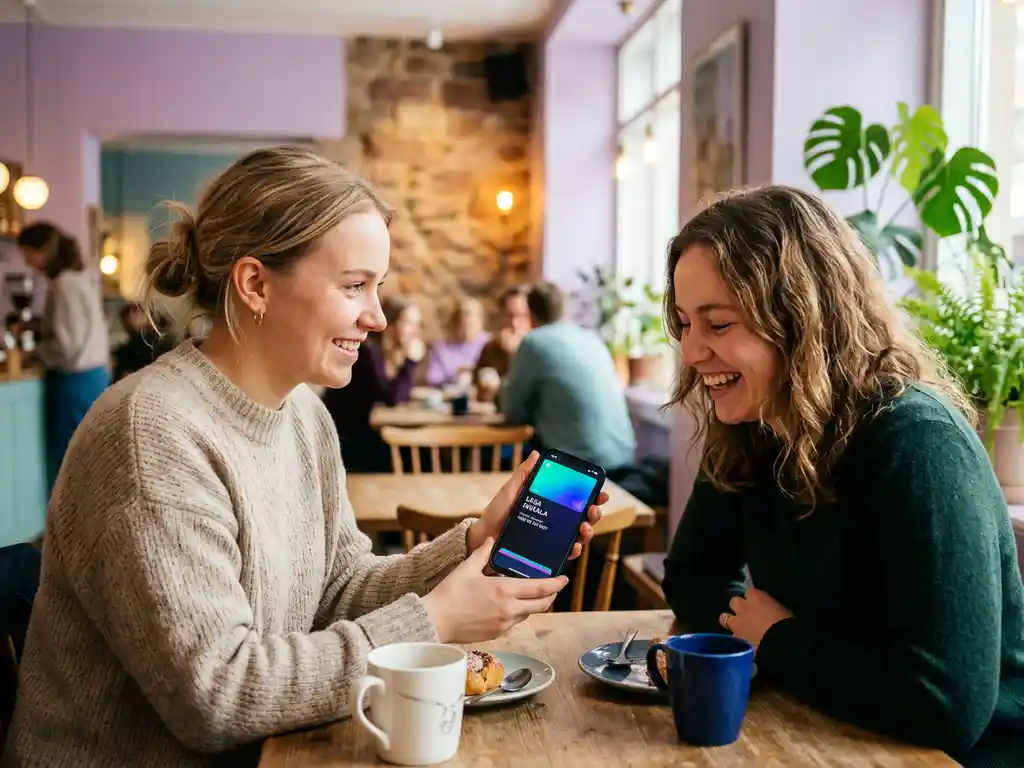
Digitala visitkort utan app är enklare att använda än de flesta tror. Du behöver ingen nedladdning, ingen installation, och mottagaren behöver absolut ingenting på sin telefon för att ta emot dina kontaktuppgifter. Det räcker med en kamera och en webbläsare, och det har i princip alla med en modern smartphone redan.
I den här guiden går vi igenom hela processen från grunden: varför ett digitalt visitkort fungerar utan app, vad du behöver för att komma igång, hur du skapar och lägger till kortet i Apple Wallet eller Google Wallet, och hur du delar det smidigt med en QR-kod. Vi tar även upp hur du uppdaterar dina uppgifter i realtid och hur du löser de vanligaste problemen som kan dyka upp längs vägen.
Varför digitala visitkort inte kräver en app
Ett digitalt visitkort utan app fungerar eftersom det i grunden är en webbsida, inte ett program. När någon skannar din QR-kod läser telefonens kamera av en URL, en vanlig webblänk, och öppnar den direkt i webbläsaren. Ingen nedladdning krävs, ingen registrering och inga extra steg för mottagaren.
Moderna iPhone- och Android-telefoner har inbyggd QR-skanning i kameraappen. Peka, skanna, och länken öppnas. Det är precis den friktionsfria upplevelse som gjort QR-koder till ett självklart verktyg för kontaktdelning. Mottagaren ser ditt namn, titel, telefonnummer, e-post och eventuella sociala profiler direkt i webbläsaren och kan spara uppgifterna med ett knapptryck.
Det finns ytterligare en anledning till att inga appar behövs: kortet finns i din mobila plånbok. Apple Wallet och Google Wallet är förinstallerade på i princip alla smartphones och hanterar allt från boardingkort till betalningar. Ditt digitala visitkort fungerar på exakt samma sätt och är alltid tillgängligt, så du kan visa QR-koden direkt från plånboken utan att öppna någon app.
Vad du behöver för att komma igång
För att skapa ett digitalt visitkort behöver du tre saker: en e-postadress för registrering, grundläggande kontaktinformation som namn, titel och telefonnummer, samt en telefon med Apple Wallet (iOS 15 eller senare) eller Google Wallet (Android). Det är allt. Hela processen går att genomföra på några minuter.
Välj en plattform som stöder delning utan app för mottagaren och som erbjuder dynamiska QR-koder. Dynamiska koder är redigerbara och spårbara, till skillnad från statiska koder, som är låsta när de väl har genererats. Det är en viktig skillnad: med en dynamisk kod kan du uppdatera dina kontaktuppgifter utan att behöva ta fram ett nytt kort.
Viktiga kriterier att tänka på
- Mottagaren ska inte behöva ladda ner något för att se ditt kort
- Kortet ska kunna läggas till i Apple Wallet eller Google Wallet
- Plattformen ska stödja realtidsuppdateringar så att ändringar syns direkt
- Dynamisk QR-kod ingår, inte bara en statisk
Vi på Cardcam uppfyller samtliga dessa kriterier och låter dig hantera allt via en webbaserad portal utan att du behöver installera något alls.
Skapa ditt digitala visitkort steg för steg
Skapa ett konto hos din valda plattform, fyll i dina uppgifter och generera ett QR-kodat kort – allt klart på några minuter. Processen är densamma oavsett om du arbetar på datorn eller direkt från telefonen.
Steg 1: Registrera dig och välj en mall
Registrera dig med din e-postadress och välj en visuell mall som passar din bransch eller din personliga stil. De flesta plattformar erbjuder färdiga mallar som du kan anpassa med egna färger, logotyp och typsnitt. Välj en mall med tydlig kontrast och ett rent utseende; det påverkar hur läsbar din QR-kod blir senare.
Steg 2: Fyll i dina kontaktuppgifter
Lägg in de uppgifter du vill dela: namn, jobbtitel, företag, telefonnummer, e-postadress och eventuella sociala profiler eller din webbplats. Du kan också lägga till betalningsinformation, musik eller andra länkar beroende på plattform. Tänk på att hålla det relevant; ett överfyllt kort är svårare att ta till sig på några sekunder.
Steg 3: Anpassa utseendet
Ladda upp din profilbild eller företagslogotyp och justera färgerna så att de matchar din grafiska profil. Använd dina varumärkesfärger om du har sådana. Se till att bakgrunden är ljus och texten mörk; det ger bäst kontrast och underlättar QR-skanningen.
Steg 4: Generera din dynamiska QR-kod
När kortet är klart genererar plattformen automatiskt en dynamisk QR-kod kopplad till din profil. Den här koden är din primära delningsmetod vid fysiska möten. Spara ner koden som en bild så att du kan använda den i din e-postsignatur, i presentationer eller på ett eventuellt fysiskt kort om du vill kombinera det analoga med det digitala.
Lägg till kortet i Apple Wallet eller Google Wallet
Lägg till ditt digitala visitkort i Apple Wallet eller Google Wallet så att du alltid har det tillgängligt direkt från låsskärmen, utan att behöva öppna någon app eller leta efter en länk. Det fungerar precis som ett boardingkort eller ett busskort.
Lägga till i Apple Wallet
Öppna länken till ditt kort i Safari på din iPhone. Längst ner på sidan bör du se en knapp med texten ”Lägg till i Apple Wallet” eller liknande. Tryck på den och bekräfta. Kortet sparas direkt i Wallet-appen och finns alltid tillgängligt i plånboken.
För att visa kortet i ett möte: dubbelklicka på sidoknappen (Face ID-modeller) eller hemknappen (äldre modeller) för att öppna Wallet utan att låsa upp telefonen. Tryck på ditt visitkort för att visa det i helskärm och låt mottagaren skanna QR-koden från din skärm.
Lägga till i Google Wallet
Öppna länken till ditt kort i Chrome på din Android-telefon. Tryck på ”Lägg till i Google Wallet” när alternativet visas. Kortet hamnar i Google Wallet-appen och visas på samma sätt som andra kort i plånboken. Öppna appen, tryck på kortet och visa QR-koden för mottagaren att skanna.
En viktig fördel med plånbokslösningen är att du visar QR-koden direkt från Apple Wallet eller Google Wallet utan att öppna någon app. Mottagaren skannar den med kameran och öppnar din profil.
Dela ditt kort med QR-kod eller länk
Dela ditt QR-kodvisitkort vid fysiska möten och din personliga länk i digitala sammanhang. Båda metoderna leder till exakt samma profil, men passar olika situationer.
QR-kod: bäst för fysiska möten
Visa QR-koden från din telefons plånbok eller skärm. Mottagaren riktar sin kamera mot koden, trycker på länken som dyker upp och ser ditt kort i sin webbläsare. Därifrån kan de spara dina uppgifter direkt i sina kontakter med ett knapptryck, utan att behöva skriva något manuellt.
Tänk på att QR-kodens storlek och kontrast spelar roll. Om du skriver ut koden ska den vara minst 2 × 2 centimeter. Använd en mörk kod mot ljus bakgrund, inte tvärtom.
Länk: bäst för digitala kanaler
Kopiera din personliga kortlänk och klistra in den i din e-postsignatur, på LinkedIn, i ett WhatsApp-meddelande eller i en Slack-kanal. Länken genererar ofta en förhandsvisning med ditt namn och foto, vilket gör att mottagaren vet vad de klickar på innan de öppnar sidan.
En kombination av de två metoderna ger bäst räckvidd: QR-koden täcker de fysiska mötena och länken täcker all digital kommunikation. Att dela kontaktinformation digitalt på det här sättet ersätter helt behovet av att trycka upp och dela ut papperskort som snabbt blir inaktuella.
Uppdatera kontaktinformation i realtid
Uppdatera dina kontaktuppgifter en gång i din portal, så syns ändringen omedelbart för alla som skannar ditt kort, oavsett när de fick det. Det är en av de viktigaste skillnaderna jämfört med ett papperskort.
Logga in på din plattforms dashboard, gör dina ändringar och spara. Det är allt. Du behöver inte skapa ett nytt kort, skicka ut en ny QR-kod eller informera dina kontakter om att något har ändrats. Nästa gång någon skannar din befintliga kod eller öppnar din länk ser de de uppdaterade uppgifterna automatiskt.
Det här fungerar eftersom QR-koden inte innehåller dina kontaktuppgifter direkt; den innehåller bara en URL till din profil. Profilen hostas av plattformen och uppdateras i realtid. Byter du telefonnummer, e-postadress eller jobbtitel blir ändringen synlig inom sekunder. Alla som skannar det i framtiden ser alltid den senaste versionen, medan en kontakt som redan sparats i någons telefon är en kopia och inte ändras.
Åtgärda vanliga problem med digitala visitkort
De flesta problem med digitala visitkort har enkla lösningar. Här är de vanligaste situationerna och hur du hanterar dem snabbt.
QR-koden skannas inte
Kontrollera fyra saker i den ordningen: renlighet på kameralinsen, ljusförhållanden, kontrast i koden och kodens storlek. En suddig lins eller dålig belysning är de vanligaste bovarna. Håll telefonen stilla och se till att hela koden ryms i bildrutan.
Om koden är utskriven, kontrollera att den är tillräckligt stor (minst 2 × 2 cm) och att kontrasten är tydlig. Ljus bakgrund med mörk kod fungerar bäst. Undvik att lägga koden på mönstrade eller mörka ytor.
Skannar du en gammal kod som har slutat fungera? Det kan hända om du har bytt plattform eller raderat ditt konto. Skanna koden själv för att verifiera att den fortfarande leder till rätt profil. Använder du en betrodd plattform med dynamiska koder ska länken alltid fungera så länge kontot är aktivt.
Kortet läggs inte till i Apple Wallet eller Google Wallet
På iPhone: se till att du öppnar länken i Safari, inte i en inbäddad webbläsare i en annan app. Många ”Lägg till i Wallet”-flöden fungerar bara i Safari. Kontrollera också att Wallet-appen är aktiverad på enheten under Inställningar.
På Android: öppna länken i Chrome och se till att Google Wallet är installerat och konfigurerat. Om knappen för att lägga till i Google Wallet inte syns, prova att ladda om sidan eller byt till Chrome om du använder en annan webbläsare.
NFC fungerar inte
Om du använder ett NFC-baserat kort eller chip: kontrollera först att NFC är aktiverat i telefonens inställningar; det är den vanligaste orsaken till att det inte fungerar. Ta bort telefonfodral av metall eller med magnetlås, eftersom de effektivt blockerar NFC-signalen. Placera chippet mot baksidan av telefonen, nära mitten där antennen sitter.
Observera att iPhone inte stöder att läsa vCard direkt från NFC-taggar. QR-koden är alltid ett säkert alternativ och fungerar universellt på alla enheter. Vissa lösningar kombinerar NFC för snabbhet och QR-kod för universell tillgänglighet.
Allmänt fallback-råd
Om något oväntat slutar fungera: visa alltid din QR-kod från plånboken på din skärm. Den visas direkt från plånboken utan att du behöver öppna någon app. Mottagaren skannar den med kameran och öppnar din profil. Det är ett av de starkaste argumenten för att ha kortet sparat i Apple Wallet eller Google Wallet.