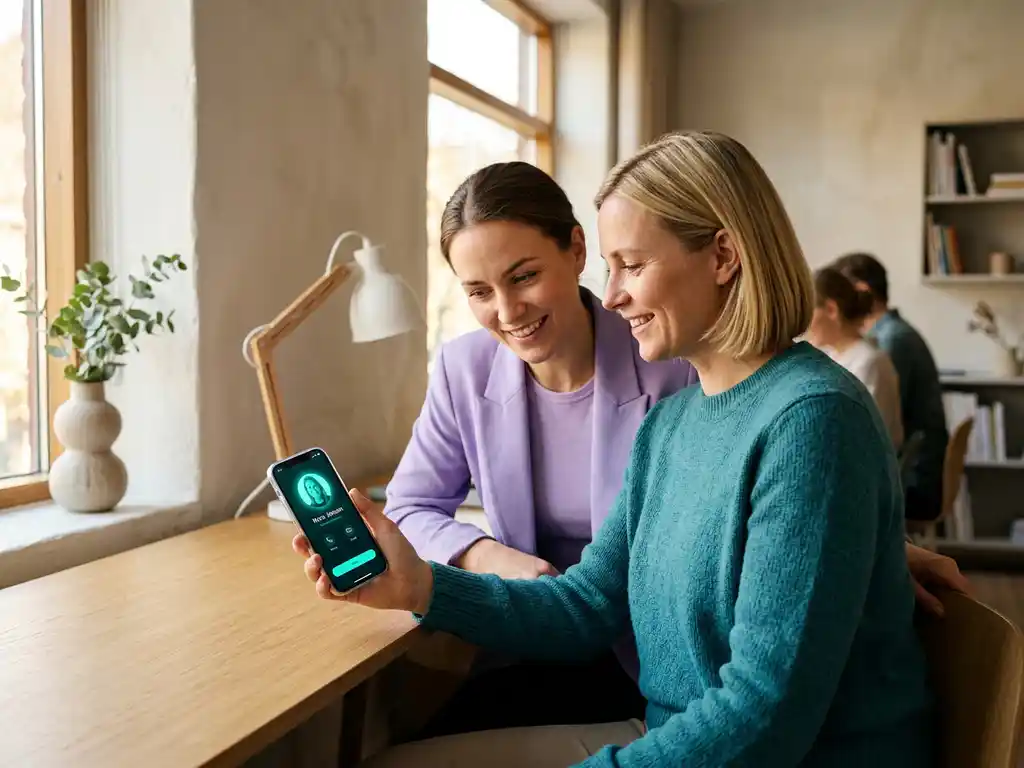
Du sitter på ett säljmöte i Stockholm. Samtalet går bra, stämningen är rätt och ni pratar om att följa upp nästa vecka. Men när du kommer tillbaka till kontoret märker du att din kollega i Göteborg redan har kontaktat samma person via sitt eget visitkort, utan att ni har koordinerat vem som ansvarar för leaden. Det är ett klassiskt problem i team som delar kontakter utan tydliga regler för vem som ser vad.
Det är precis här som visningsinställningarna i ett digitalt visitkort gör skillnad. Genom att förstå skillnaden mellan Shared View och Private Mode kan ett team arbeta smartare, undvika dubbelarbete och säkerställa att rätt person ser rätt information vid rätt tillfälle. Den här guiden förklarar hur de två lägena fungerar, när du ska använda vilket och hur du undviker de vanligaste misstagen.
Varför visningsinställningar spelar roll för teamet
När ett team använder digitala visitkort för företag uppstår snabbt en fråga som sällan ställs om pappersvisitkort: Vem ska egentligen se vad? En säljare behöver kanske full insyn i teamets samlade kontakter för att undvika att kontakta samma lead två gånger. En jurist eller senior rådgivare kanske vill att deras kontaktuppgifter bara når utvalda mottagare, inte hela nätverket.
Utan tydliga visningsinställningar riskerar teamet att kontakter tappas bort, läggs in i flera olika kanaler eller stannar hos en enskild person i stället för att tas vidare i organisationen. Det är ett problem som drabbar säljare, mäklare, konsulter och teamledare i vardagen. Resultatet är detsamma oavsett bransch: bra möten som inte leder någonstans och leads som aldrig följs upp.
Moderna digitala visitkortslösningar löser det här genom att ge administratörer möjlighet att konfigurera behörigheter per team och per person. Det innebär att en och samma organisation kan ha säljare som arbetar i ett öppet, delat läge, medan ledningsgruppen eller specialistroller arbetar med mer begränsad synlighet. Strukturen anpassas efter hur ni faktiskt arbetar, inte tvärtom.
Vad är Shared View och Private Mode?
Shared View och Private Mode är två sätt att styra hur kontakter och leads visas inom ett team. I korthet avgör de om en persons aktivitet, kontakter och leads är synliga för kollegor och teamledare, eller om de hanteras privat och separat.
Shared View: öppenhet och gemensam överblick
I Shared View arbetar teammedlemmar i ett gemensamt läge där leads, kontakter och aktivitet är synliga för dem som har behörighet. En teamledare kan följa upp vem som äger vilken lead, se om nästa steg är satt och säkerställa att inga affärer stannar upp. Det är ett läge byggt för transparens och samarbete.
Det här läget passar särskilt bra för säljteam, mässdeltagare och kampanjteam där koordination är avgörande. Om två kollegor träffar samma person på en mässa i Göteborg är det mycket bättre att båda ser det direkt i en delad vy än att få reda på det via e-post tre dagar senare.
Private Mode: kontroll och integritet
I Private Mode hanterar en person sina kontakter och leads utan att de automatiskt är synliga för övriga i teamet. Det kan handla om en enskild medarbetare som jobbar självständigt, en roll med känslig klientinformation eller en person som är med i flera team men ansvarar för olika segment i varje.
Läget är inte ett sätt att dölja information från arbetsgivaren, utan snarare ett sätt att skapa rätt struktur för rätt roll. En rekryteringskonsult behöver till exempel inte ha sina kandidatkontakter synliga för hela säljorganisationen, och en ekonomirådgivare bör kunna hantera klientrelationer utan att de blandas in i marknadsföringsteamets lead-pipeline.
I Cardcam kan administratörer konfigurera detta per person, vilket innebär att samma medarbetare kan ha Shared View i ett team och ett mer begränsat läge i ett annat. Det ger en flexibilitet som passar både små företag och större organisationer med regioner, divisioner eller specialistroller.
Hur Shared View förbättrar teamets kontaktdelning
Det mest direkta värdet med Shared View är att hela teamet arbetar utifrån samma bild. Leads som samlas in via QR-kodvisitkort på ett event hamnar direkt i en gemensam portal, synliga för den som ska följa upp. Ingen behöver fråga: ”Vem pratade med den personen?” för att hitta svaret.
Gemensam pipeline och tydligt ansvar
I Cardcam Leads kan teamledare i Shared View se vem som äger varje lead, följa upp aktivitet och säkerställa att nästa steg alltid finns på plats. Om en affär riskerar att stanna upp syns det direkt. Ansvar kan fördelas och bytas med ett klick, vilket gör att ingen lead faller mellan stolarna bara för att en säljare är sjuk eller byter roll.
Det skapar en struktur där varje lead är mer än ett namn i en kontaktbok. Anteckningar, status, historik och uppgifter samlas på ett ställe. Teamledaren får en trygg prognos. Säljaren vet exakt vad nästa steg är.
Enhetligt varumärkesintryck utåt
Shared View gör det också enklare att hålla ett konsekvent varumärkesintryck. När hela teamets digitala visitkort hanteras centralt kan en administratör uppdatera design, logotyp och kontaktuppgifter för alla på en gång. Om företaget byter adress eller telefonnummer behöver ingen skicka in en ny beställning. Ändringen görs i portalen och uppdaterar automatiskt alla kort som använder den designen.
Det är en tydlig skillnad mot pappersvisitkort, där en adressändring innebär en ny tryckorder och en hög med inaktuella kort. Med ett digitalt visitkort i Apple Wallet eller Google Wallet är informationen alltid aktuell, oavsett när mottagaren öppnar det.
När Private Mode är rätt val
Private Mode är rätt val när synligheten behöver begränsas av praktiska, juridiska eller organisatoriska skäl. Det handlar inte om misstro, utan om att skapa rätt struktur för rätt sammanhang.
Känsliga roller och reglerade branscher
För roller som hanterar känslig klientinformation, till exempel inom juridik, finans eller hälsa, är det viktigt att kontakter inte automatiskt delas med hela organisationen. GDPR ställer krav på att personuppgifter bara behandlas av dem som faktiskt behöver dem. Private Mode hjälper till att upprätthålla den principen i praktiken.
Samma logik gäller för chefer och ledningspersoner vars kontaktuppgifter inte ska vara fritt tillgängliga för alla som skannar ett QR-kodvisitkort. Genom att begränsa synligheten kan organisationen kontrollera vem som kan nå vem och på vilket sätt.
Självständiga medarbetare och externa konsulter
Inte alla som använder ett digitalt visitkort jobbar i ett tätt sammansvetsat team. Frilansare, externa konsulter och medarbetare som arbetar självständigt behöver ofta lagra sina kontakter utan teamtillhörighet. I Cardcam kan administratörer aktivera ett läge där leads lagras utanför team, särskilt för användare som jobbar på det sättet.
Det ger flexibilitet utan att kompromissa med strukturen för resten av organisationen. En konsult kan ha sitt eget flöde, medan säljteamet arbetar i sin delade vy, allt inom samma portal.
Medarbetare i förändring
En annan situation där Private Mode är värdefullt är när en medarbetare byter roll eller lämnar organisationen. Om en säljare slutar ska kontakterna de har samlat in inte försvinna med dem. Med rätt inställningar säkerställer administratören att leads och kontakter stannar kvar i organisationen och kan fördelas till rätt person, utan att känslig information exponeras i onödan under övergångsperioden.
Så hanterar du visningsinställningar i Cardcam-portalen
Visningsinställningarna i Cardcam hanteras via den webbaserade portalen, där administratörer kan konfigurera behörigheter per team och per person. Strukturen är byggd för att vara flexibel utan att bli komplicerad.
Skapa team och utse teamledare
Det första steget är att strukturera organisationen i team. I Cardcam kan du skapa ett obegränsat antal team, till exempel per region, affärsområde eller kampanj. Varje team kan ha en utsedd teamledare med överblick över teamets aktivitet, och du lägger till och hanterar medlemmar direkt i portalen.
En person kan vara med i flera team och ha olika roller i varje. Det innebär att en nationell säljchef kan ha administratörsbehörighet i ett regionalt team men vara vanlig medlem i ett kampanjteam. Behörigheterna följer rollen, inte personen.
Konfigurera Shared View eller Private Mode per team
När teamen är skapade kan du för varje team välja om medlemmarna ska arbeta i Shared View eller Private Mode. Shared View ger teamledaren full insyn i leads, aktivitet och ansvar. Private Mode ger den enskilda medarbetaren ett mer avgränsat arbetsflöde.
För medarbetare som jobbar självständigt och inte tillhör ett specifikt team finns möjligheten att aktivera lagring utanför team. Administratören kan konfigurera detta per person och även ange ett specifikt team att lagra leads i, om standardreglerna inte passar.
Anpassa formulär och Custom Fields per team
Visningsinställningarna hänger ihop med hur ni samlar in information. Via Custom Fields kan varje team bestämma vilken information de vill samla in från sina kontakter. En mässdeltagare behöver annan information än ett säljteam som håller kundmöten, och en rekryteringsdialog kräver andra fält än en partnerförfrågan.
Fälten kan definieras på företagsnivå för alla leads, på teamnivå för ett specifikt team eller på personnivå för en enskild medarbetare. Det innebär att ni inte bara samlar in en kontakt, utan också kontext, vilket gör uppföljningen mycket mer träffsäker.
Vanliga misstag när team väljer visningsläge
Att sätta upp visningsinställningar är enkelt. Att göra det rätt från början kräver lite mer eftertanke. Här är de vanligaste misstagen och hur du undviker dem.
Samma inställning för alla roller
Det vanligaste misstaget är att använda en och samma visningsinställning för hela organisationen. Shared View passar utmärkt för ett säljteam men kan vara fel för en ledningsgrupp eller en juridisk avdelning. Ta dig tid att kartlägga vilka roller som faktiskt behöver dela information med varandra, och konfigurera behörigheterna utifrån det.
Glömma att uppdatera när medarbetare slutar
Om en medarbetare lämnar organisationen och inga åtgärder vidtas kan deras digitala visitkort fortsätta att vara aktivt och deras leads ligga kvar utan ansvarig. Gör det till en rutin att inaktivera medarbetarens konto i portalen och fördela deras leads till rätt person direkt när de slutar. Det är ett steg som tar en minut men som kan rädda viktiga affärsrelationer.
Dela för mycket i Shared View utan GDPR-hänsyn
Shared View innebär att fler personer i organisationen kan se kontaktuppgifter och leads. Det är en fördel ur ett samarbetsperspektiv, men det ställer också krav på att ni hanterar personuppgifter korrekt enligt dataskyddsförordningen. Se till att bara de som faktiskt behöver tillgång till en kontakt också har den, och att ni har en tydlig integritetspolicy för hur insamlade uppgifter används.
Rulla ut utan att testa
Innan du aktiverar visningsinställningar för hela teamet, kör ett test med ett fåtal användare. Kontrollera att leads hamnar rätt, att ansvar fördelas som förväntat och att Custom Fields samlar in den information ni faktiskt behöver. Det är mycket enklare att rätta till ett fel i en testmiljö än att städa upp efter en hel mässa.
Välj rätt visning för varje roll i organisationen
En välkonfigurerad organisation använder sällan bara ett visningsläge. Nyckeln är att matcha inställningen mot rollens faktiska behov, inte mot en generell policy som passar alla lika dåligt.
Här är en praktisk utgångspunkt för vanliga roller:
- Säljare och affärsutvecklare: Shared View rekommenderas. De behöver koordinera med kollegor, undvika dubbla kontakter och ha en gemensam pipeline där teamledaren kan följa upp aktivitet och säkerställa att affärer rör sig framåt.
- Teamledare och säljchefer: Full åtkomst i Shared View. De ska kunna se vem som äger varje lead, fördela ansvar och följa upp att nästa steg alltid finns på plats.
- Chefer och ledningspersoner: Private Mode eller begränsad synlighet. Deras kontaktuppgifter behöver inte vara tillgängliga för hela organisationen, och deras nätverkande sker ofta i sammanhang som kräver mer kontroll.
- Specialister i reglerade branscher: Private Mode med noggrant konfigurerade behörigheter. GDPR och interna policyer styr vem som får se vad.
- Frilansare och självständiga konsulter: Lagring utanför team, med möjlighet att koppla specifika leads till ett team vid behov.
- Administratörer: Full åtkomst till portalen, med möjlighet att konfigurera alla inställningar, uppdatera design centralt och säkerställa att varumärkesuttrycket är konsekvent för alla kort i portalen.
Det som gör den här strukturen kraftfull är att den inte kräver ett tungt CRM-system för att fungera. Med Cardcam Leads får teamet en mini-CRM-upplevelse som är tillräckligt enkel för att faktiskt användas i vardagen, men tillräckligt strukturerad för att ge teamledaren den överblick de behöver.
Börja med att kartlägga era roller och identifiera vilka som behöver dela information med varandra. Skapa sedan team i portalen, utse teamledare och konfigurera visningsinställningarna utifrån det. Det tar kortare tid än du tror, och resultatet är ett team som inte längre tappar kontakter efter bra möten.
Vanliga frågor
Kan en medarbetare byta mellan Shared View och Private Mode utan att förlora sina leads?
Ja, att byta visningsläge påverkar inte de leads som redan är insamlade. Kontakterna och deras tillhörande information, anteckningar och historik bevaras oavsett vilket läge som är aktivt. Det är administratören som styr bytet via portalen, och det kan göras när som helst utan att data går förlorad.
Hur hanterar vi GDPR om vi använder Shared View för hela säljteamet?
Det viktigaste är att begränsa åtkomsten till dem som faktiskt behöver den. Ge inte alla i teamet tillgång till alla kontakter, utan konfigurera behörigheter så att varje person bara ser de leads de ansvarar för eller aktivt arbetar med. Se också till att er integritetspolicy täcker hur insamlade kontaktuppgifter lagras och används, och att ni har en rättslig grund för behandlingen enligt GDPR.
Vad händer med en medarbetares leads om de slutar eller byter roll?
Om en medarbetare lämnar organisationen bör administratören omedelbart inaktivera kontot i Cardcam-portalen och manuellt fördela deras leads till rätt efterträdare eller teamledare. Det är en rutin som tar bara någon minut men som säkerställer att inga affärsrelationer eller pågående dialoger försvinner ur organisationen.
Kan vi använda olika visningsinställningar för olika team inom samma organisation?
Absolut, och det är faktiskt det rekommenderade upplägget för de flesta organisationer. I Cardcam-portalen konfigureras visningsinställningarna per team, vilket innebär att säljteamet kan arbeta i Shared View medan juridik- eller ledningsgruppen arbetar i Private Mode, allt inom samma portal och under samma administratörskonto.
Hur vet vi om vår nuvarande konfiguration faktiskt fungerar innan vi rullar ut den för hela teamet?
Kör alltid ett pilottest med tre till fem användare som representerar olika roller i organisationen innan ni aktiverar inställningarna brett. Skanna testvisitkortet, skapa några leads och kontrollera att de hamnar i rätt team, att ansvar fördelas som förväntat och att Custom Fields samlar in rätt information. Rätta till eventuella fel innan ni går live på ett event eller en kampanj.
Är Private Mode lämpligt även för säljare som arbetar på distans eller i ett eget geografiskt område?
Det beror på hur tätt de samarbetar med övriga teamet. Om en säljare täcker ett eget geografiskt segment utan överlapp med kollegor kan Private Mode fungera väl, men om det finns risk för att flera säljare kontaktar samma nationella kund är Shared View att föredra för att undvika dubbelarbete. En bra kompromiss är att använda Shared View inom regionen men begränsa synligheten för andra regioner.
Kan vi använda Custom Fields för att samla in olika information beroende på vilket event eller vilken kampanj ett lead kommer ifrån?
Ja, Custom Fields kan konfigureras på teamnivå, vilket innebär att ett mässteam kan samla in andra fält än ett säljteam som håller kundmöten. Ni kan till exempel lägga till fält för produktintresse, mötesdatum eller kampanjkod för ett specifikt event, och sedan återgå till standardfälten för vardagliga möten. Det gör uppföljningen mer träffsäker eftersom kontexten finns inbyggd direkt i leaden.