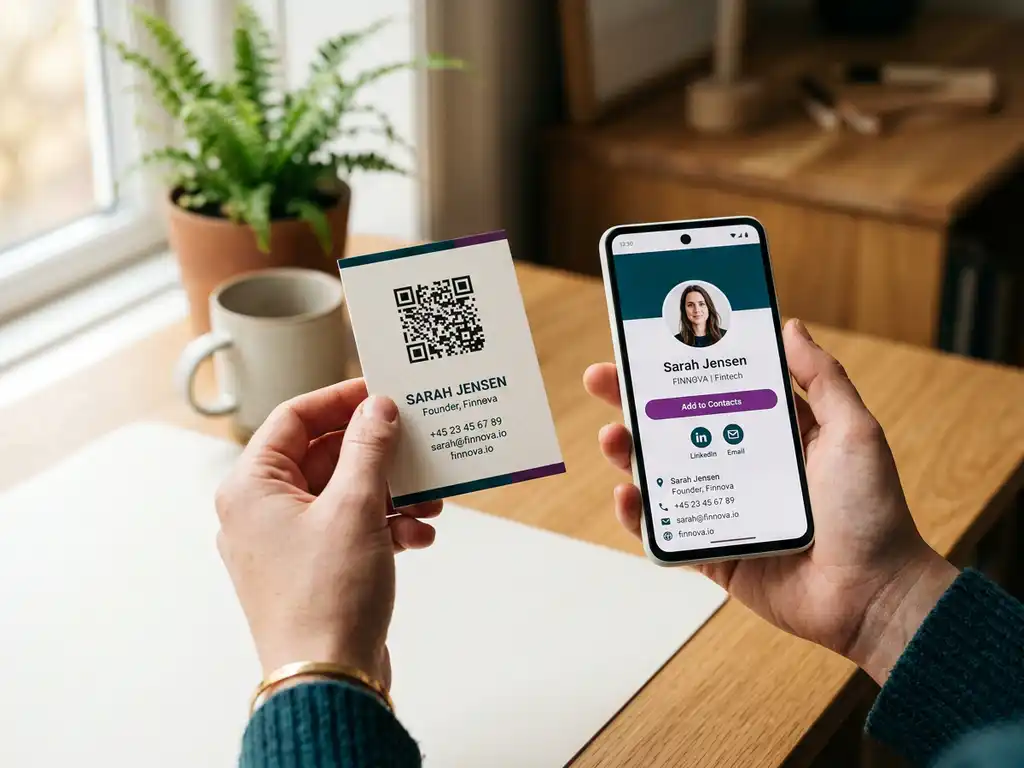
Att kombinera ett digitalt visitkort med tryckt material är ett av de smartaste sätten att binda ihop den fysiska och digitala världen. Du behåller känslan av ett professionellt kort i handen, men i stället för att kontaktuppgifterna tar slut när kortet hamnar i en låda fortsätter kopplingen att leva vidare via en QR-kod. Mottagaren skannar koden, sparar dina uppgifter och kan alltid nå dig, oavsett om du har bytt telefonnummer eller fått en ny titel sedan ni träffades.
Den här guiden visar dig exakt hur du går från idé till färdigt tryckt material med en fungerande QR-kod för ditt digitala visitkort, steg för steg. Vi går igenom vad du behöver förbereda, hur du genererar och placerar koden, vilka tekniska krav som gäller för tryck och hur du håller informationen aktuell långt efter att korten har tryckts.
Varför QR-koder på tryckt material fortfarande fungerar
QR-koder på tryckt material är inte ett övergående mode; de är en etablerad brygga mellan fysisk och digital kommunikation. Miljarder människor använder i dag QR-koder, och användningen har ökat dramatiskt sedan 2020, när inbyggd skanning blev standard i både iPhones och Android-telefoner. Det innebär att din mottagare inte behöver ladda ner någon app; de öppnar bara kameran och skannar.
För visitkort är siffrorna särskilt intressanta. En ofta citerad uppgift är att upp till 88 procent av alla papperskort slängs inom en vecka. En QR-kod kopplad till ett digitalt visitkort håller kontakten vid liv även efter att det fysiska kortet har försvunnit. QR-koder på visitkort skannas dessutom betydligt oftare än QR-koder i annonssammanhang. Det bekräftar att mottagaren faktiskt är motiverad att skanna, och att kombinationen av tryckt material och digital kontaktdelning fungerar i praktiken.
Vad du behöver innan du sätter igång
Innan du genererar en enda QR-kod behöver du ha tre saker på plats: ett digitalt visitkort att länka till, ett val mellan statisk och dynamisk kod samt ett filformat som håller för tryck. Hoppar du över något av dessa steg riskerar du att behöva trycka om hela upplagan.
Ditt digitala visitkort som destination
QR-koden är bara en ingång; det digitala visitkortet är själva innehållet. Se till att ditt kort är klart och publicerat innan du skapar koden. Det kan vara i vCard-format, en profilsida eller ett kort lagrat i Apple Wallet eller Google Wallet. Vi på Cardcam lagrar ditt visitkort direkt i mobilplånboken, vilket gör att du alltid har kortet lättillgängligt och mottagaren kan spara dina uppgifter utan att behöva en separat app.
Statisk eller dynamisk kod
En statisk QR-kod bränner in informationen direkt i kodens mönster och kan aldrig ändras. En dynamisk kod använder en omdirigeringslänk, vilket innebär att du kan uppdatera destinationen när som helst utan att trycka om materialet. För ett digitalt visitkort är en dynamisk kod nästan alltid rätt val, eftersom kontaktuppgifter förändras över tid. Väljer du en statisk kod och byter telefonnummer måste hela tryckkörningen göras om.
Rätt filformat från start
Begär alltid din QR-kod i SVG- eller EPS-format när du ska trycka. Dessa vektorformat skalar utan att tappa skärpa, oavsett om koden hamnar på ett litet visitkort eller en stor mässbanner. PNG fungerar som reserv om du använder minst 300 DPI, men vektorformat är det säkra valet för alla tryckprojekt.
Generera din QR-kod för det digitala visitkortet
Välj ett verktyg som stödjer dynamiska vCard-koder och ger dig möjlighet att ladda ner filen i vektorformat. Det finns flera seriösa alternativ på marknaden: QRCodeChimp och Uniqode passar bra för företag som vill ha analysfunktioner och varumärkesanpassning, medan QR Code Tiger och Supercode erbjuder gratisplaner med dynamiska koder för den som vill testa.
Undvik Canva för detta ändamål. Canva kan bara skapa statiska QR-koder, vilket, som nämnts ovan, innebär att du inte kan uppdatera destinationen efter tryckning. Om du redan använder Canva för designen, exportera QR-koden från ett annat verktyg och importera den som en separat bildfil.
Steg för att skapa din kod
- Logga in på ditt valda verktyg och välj alternativet för dynamisk vCard-kod eller URL-kod.
- Klistra in länken till ditt digitala visitkort som destination.
- Anpassa eventuellt färger och lägg till logotyp om verktyget stödjer det (mer om tekniska krav i nästa avsnitt).
- Ladda ner filen i SVG- eller EPS-format.
- Spara även en PNG i 300 DPI som backup.
När koden är genererad och nedladdad är det dags att placera den rätt på materialet, och det är faktiskt ett steg som de flesta underskattar.
Placera QR-koden rätt på olika typer av material
Var du placerar QR-koden avgör om den faktiskt skannas. Principen är enkel: koden ska vara synlig utan att användaren behöver vika, vända eller flytta på materialet, och den ska sitta på ett ställe där det är naturligt att ta fram telefonen.
Visitkort
Placera koden i nedre högra hörnet på framsidan om du vill att den ska vara en del av den visuella identiteten, eller på baksidan med generöst tomrum runtom. För ett standardvisitkort på 9 x 5 cm bör koden ta upp ungefär en fjärdedel av kortets yta. Det ger en kod på cirka 2 x 2 cm, vilket är det praktiska minimumet för tillförlitlig skanning.
Flygblad och affischer
På affischer placeras koden helst i mitten eller i ett nedre hörn, i ögonhöjd för stående vuxna, ungefär 150 till 160 centimeter från golvet. En affisch som hänger på väggen och skannas på nära håll behöver en kod på minst 5 centimeter. Om affischen sitter längre bort, till exempel tvärs över ett rum, öka storleken till 20 till 30 centimeter.
Storformat och skyltar
För storformat gäller tumregeln att skanningsavståndet inte bör överstiga tio gånger kodens bredd. En skylt som skannas från 2 meters avstånd behöver alltså en kod på minst 20 centimeter. Placera koden i den nedre halvan av materialet så att den är lätt att nå med telefonen.
Generella regler för all placering
- Sätt aldrig fler än en QR-kod på samma material om det inte är nödvändigt. Flera koder skapar förvirring och riskerar att telefonen fokuserar på fel kod.
- Lägg alltid till en kort uppmaning bredvid koden, till exempel ”Skanna för att spara mina kontaktuppgifter”. Koder med förklaring skannas betydligt oftare än koder som står ensamma.
- Undvik att placera koden på vikningar, skarvar eller ytor som utsätts för slitage.
Ställ in storlek och kontrast för tryckklara resultat
Tekniska misstag i det här steget är den vanligaste orsaken till att QR-koder inte fungerar efter tryckning. Rätt storlek och tillräcklig kontrast är inte estetiska val; de är funktionskrav.
Minsta tillåtna storlek
Det praktiska minimumet för tryckta QR-koder är 2 x 2 centimeter. ISO-standarden anger ett tekniskt golv på 10 millimeter, men det är en laboratoriesiffra som inte håller i verkliga tryckförhållanden med varierande belysning och kamerakvalitet. Håll dig till 2 x 2 cm som lägsta mått och öka storleken i proportion till det förväntade skanningsavståndet.
Kontrastkrav
Skanningsalgoritmer letar efter mörka moduler mot ljus bakgrund. Det traditionella svart på vitt ger ett kontrastförhållande på ungefär 21:1 och är det mest tillförlitliga alternativet. Vill du använda varumärkesfärger är ett kontrastförhållande på minst 4:1 nödvändigt för tillförlitlig skanning, och 4,5:1 rekommenderas för att uppfylla tillgänglighetsstandarden WCAG 2.1. Undvik inverterade koder, det vill säga ljusa moduler på mörk bakgrund, eftersom många inbyggda kameror inte klarar att läsa dem.
Quiet zone och logotyp
Varje QR-kod behöver ett tomt utrymme runt sig, en så kallad quiet zone, på minst fyra modulers bredd. Låter du text eller designelement inkräkta på detta utrymme är det en av de vanligaste orsakerna till att koden inte går att skanna. Om du lägger in en logotyp i mitten av koden, använd felkorrigeringsnivå H och öka kodens totala storlek med ungefär en tredjedel. Logotypen bör inte täcka mer än knappt en tredjedel av kodens yta.
Yta och finish
Matt finish ger bäst skanningsresultat. Blank eller laminerad yta skapar bländning i stark belysning, vilket kan göra koden oläslig. Texturerat papper riskerar att få bläcket att flyta ut och göra kodens kanter suddiga.
Testa QR-koden innan du skickar till tryck
Testa alltid koden på ett provtryck i faktisk storlek innan du godkänner en hel upplaga. Det är ett steg som sparar både pengar och tid, och det är enklare än det låter.
Checklista för testning
- Skriv ut ett provexemplar på det material och med den finish du planerar att använda.
- Skanna med minst tre olika telefoner, en blandning av iOS och Android, eftersom anpassade QR-koder ibland fungerar på en plattform men inte på den andra.
- Testa i den belysning där materialet faktiskt kommer att användas, till exempel starkt kontorsljus, mässbelysning eller utomhusljus.
- Skanna från minsta förväntade avstånd, normalt förväntade avstånd och längsta förväntade avstånd.
- Låt en person som inte är bekant med koden försöka skanna den utan instruktioner.
Vanliga fel att kontrollera
Kontrollera att koden leder till rätt destination. Det låter självklart, men är ett vanligt misstag. Kontrollera också att landningssidan laddar på under tre sekunder, eftersom många användare lämnar sidor som tar längre tid. Om du använder en dynamisk kod, verifiera att omdirigeringstjänsten svarar snabbt och stabilt.
Om koden är suddig beror det nästan alltid på att du har exporterat den i ett rasterformat med för låg upplösning. Gå tillbaka, ladda ner SVG-versionen och importera den på nytt i din designfil.
Håll det digitala visitkortet uppdaterat efter tryckning
En dynamisk QR-kod på tryckt material är bara lika värdefull som informationen den leder till. Den stora fördelen med dynamiska koder är att du kan uppdatera ditt digitala visitkort när som helst, utan att trycka om ett enda kort. Byter du titel, telefonnummer eller e-postadress uppdaterar du informationen i portalen, och alla som skannar koden framöver ser de nya uppgifterna direkt.
Vi på Cardcam erbjuder just den här möjligheten. Via vår webbaserade portal uppdaterar du ditt visitkort i realtid, och ändringen slår igenom i ditt kort i Apple Wallet eller Google Wallet och för alla som skannar koden. Det innebär att tryckkörningen förblir aktuell även om din information förändras, vilket är ett av de starkaste argumenten för att kombinera ett digitalt visitkort med tryckt material.
Följ upp med analys
Många verktyg för dynamiska koder ger dig skanningsdata: hur många som har skannat, när, var och med vilken typ av enhet. Använd den informationen för att förstå vilket material som faktiskt genererar kontakter. Om du delar ut kort på en mässa och ser en tydlig skanntopp under en specifik timme vet du att det är värt att vara aktivt närvarande just då.
En viktig varning om dynamiska koder
Dynamiska koder är beroende av att leverantörens omdirigeringstjänst fungerar. Om du slutar betala för tjänsten, eller om leverantören stänger ner, slutar koden att fungera. Välj en stabil och etablerad leverantör och se till att du förstår vad som händer med dina koder om du byter tjänst.
Fler sätt att använda QR-koden i din marknadsföring
När du väl har ett fungerande flöde för QR-kod på tryckt material är det enkelt att återanvända samma logik i fler sammanhang. QR-koden på ditt visitkort är egentligen bara en av många tillämpningar.
Material där QR-koder skapar värde
- Broschyrer och kataloger: Lägg till en QR-kod som leder till en produktvideo, ett formulär eller en exklusiv rabattkod. Det förvandlar ett statiskt dokument till en aktiv konverteringsyta.
- Mässmaterial och rollups: Ersätt tunga papperskataloger med en QR-kod som ger besökaren tillgång till allt digitalt material direkt på plats. Det minskar tryckkostnaderna och är mer miljövänligt.
- Förpackningar: En QR-kod på förpackningen kan leda till instruktionsfilmer, garantiregistrering eller relaterade produkter.
- Vykort och direktreklam: Kombinera ett personligt budskap med en QR-kod som bokar ett möte eller visar ett erbjudande.
- Namnbrickor på event: En QR-kod på namnbrickan gör det enkelt för deltagare att utbyta kontaktuppgifter utan att behöva skriva ner något.
Tänk på tydlighet i alla sammanhang
Oavsett vilket material du använder gäller samma princip: en QR-kod utan förklaring skannas sällan. Berätta alltid vad mottagaren får när de skannar: ”Spara mina kontaktuppgifter”, ”Se produktdemonstration” eller ”Boka ett möte”. Ju tydligare värdet är, desto fler skannar. Det är inte koden i sig som driver beteendet, utan löftet om vad som väntar på andra sidan.
Vanliga frågor
Vad händer med mina tryckta kort om min QR-kodsleverantör stänger ner?
Om leverantörens omdirigeringstjänst upphör slutar koden att fungera, vilket innebär att alla tryckta material med den koden blir oanvändbara. Välj därför en etablerad leverantör med tydliga villkor för dataportabilitet, och kontrollera att du kan exportera dina kodinställningar och omdirigeringslänkar om du behöver byta tjänst. Ha alltid en plan för vad som händer med befintliga tryckkörningar om du byter leverantör.
Kan jag använda samma QR-kod på flera olika typer av tryckt material?
Ja, en dynamisk QR-kod kan återanvändas på hur många material som helst, eftersom den alltid pekar mot samma destination. Det är faktiskt en stor fördel: du kan använda samma kod på visitkort, rollups och mässmaterial samtidigt och följa upp var flest skanningar sker via analysdatan. Tänk dock på att anpassa kodens fysiska storlek efter det specifika materialets format och förväntade skanningsavstånd.
Hur vet jag om min QR-kod har tillräcklig kontrast för att fungera i tryck?
Använd ett digitalt kontrastverktyg, till exempel WebAIM Contrast Checker, och kontrollera att kontrastförhållandet mellan kodens moduler och bakgrunden är minst 4:1, helst 4,5:1 eller högre. Tänk också på att färger kan förändras något i tryckprocessen beroende på papper och bläck, så be alltid om ett provtryck och skanna det i faktiska ljusförhållanden innan du godkänner hela upplagan.
Vad är det vanligaste misstaget folk gör när de sätter QR-koder på visitkort?
Det vanligaste misstaget är att göra koden för liten. Många designers krymper koden för att den inte ska ta för mycket plats, men en kod under 2 x 2 cm är opålitlig i verkliga skanningsförhållanden. Ett annat vanligt misstag är att använda en statisk kod och sedan ändra kontaktuppgifterna, vilket gör koden inaktuell utan möjlighet att uppdatera den utan en ny tryckkörning.
Behöver mottagaren en speciell app för att skanna min QR-kod?
Nej, ingen separat app behövs. Sedan 2017 har iPhones inbyggd QR-skanning direkt i kameran, och Android-telefoner med Google Lens-integration fungerar på samma sätt. Det innebär att i princip alla moderna smartphones kan skanna din kod utan förberedelser, vilket är en av anledningarna till att QR-koder på visitkort har en så pass hög skanfrekvens.
Hur ofta bör jag kontrollera att mina dynamiska QR-koder fortfarande fungerar?
Gör en kontroll minst en gång per kvartal, och alltid direkt efter att du har uppdaterat ditt digitala visitkort eller bytt information i portalen. Skanna koden med både en iOS- och en Android-enhet och verifiera att landningssidan laddar snabbt och visar korrekt information. Ställ gärna in en påminnelse i din kalender så att det inte glöms bort, särskilt inför viktiga event eller mässor.
Kan jag lägga till min logotyp i QR-koden utan att den slutar fungera?
Ja, men det kräver att du använder felkorrigeringsnivå H (den högsta nivån) i din QR-kodsgenerator, vilket gör att koden kan läsas även om knappt en tredjedel av ytan är täckt. Logotypen får inte vara större än så, och du bör öka kodens totala storlek med ungefär en tredjedel för att kompensera. Testa alltid den färdiga koden på ett provtryck, eftersom en logotyp som ser bra ut på skärmen ibland skapar problem i tryck.