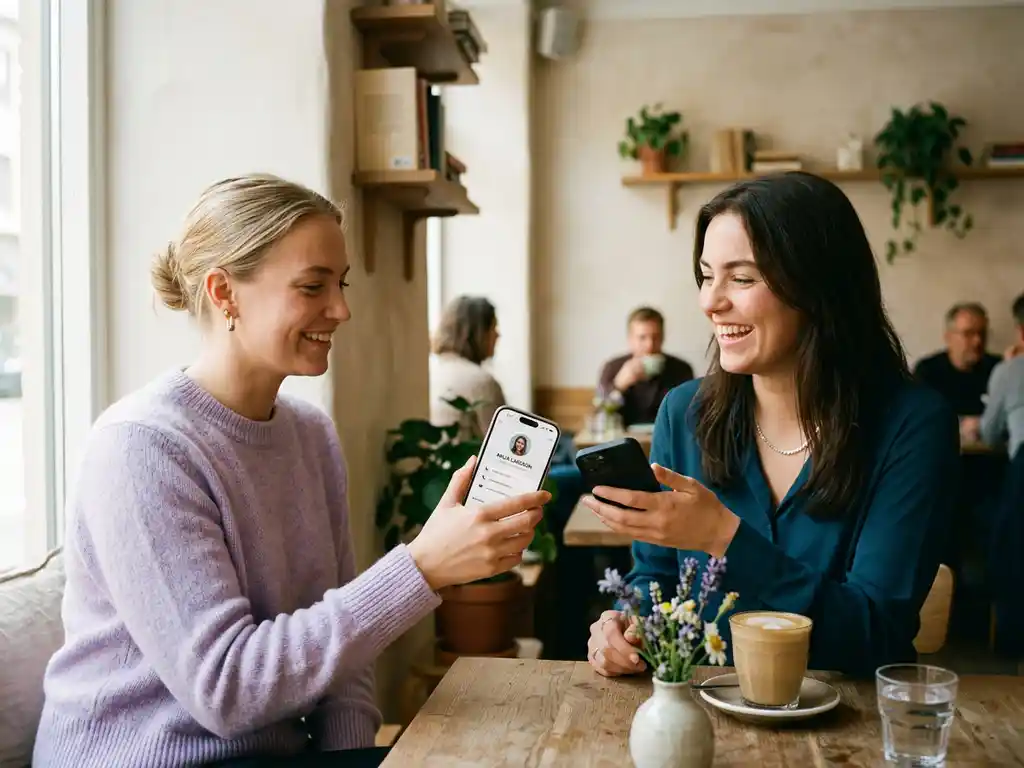
Du står i en mässmonter, ett samtal har precis tagit fart och den andra personen frågar efter ditt visitkort. Med ett digitalt visitkort i iPhone behöver du inte leta i plånboken. Du öppnar Apple Wallet, visar QR-koden och personen skannar den med sin kamera. Några sekunder senare finns dina uppgifter i hens telefon, och mötet kan leva vidare långt efter att ni har skakat hand.
Den här guiden visar hur du lägger till ditt digitala visitkort i Apple Wallet med Cardcam, hur du delar det, hur det står sig mot Apples egna funktioner NameDrop och Kontaktaffisch, och vad du gör om något krånglar. Är du ny på området kan du först läsa vad ett digitalt visitkort är och hur det fungerar.
Så gör du, i korthet
- Skapa ditt kort i Cardcam-portalen, eller låt företagets administratör lägga upp det åt dig.
- Öppna länken till ditt kort på din iPhone. Du får den via e-post, eller så skannar du en QR-kod med kameran.
- Tryck på ”Lägg till i Apple Wallet” och bekräfta med ”Lägg till” i förhandsvisningen.
- Dela kortet genom att öppna Wallet och visa QR-koden. Mottagaren skannar den med kameran, med iPhone eller Android.
- Uppdatera dina uppgifter i portalen när något ändras. Kortet i Wallet uppdateras automatiskt.
Vill du ha hela processen från början, med design och kontaktfält, finns en guide om hur du skapar ett digitalt visitkort steg för steg.
Varför Apple Wallet passar så bra för visitkort
Apple Wallet finns redan på varje iPhone. Där ligger ofta boardingkort, biljetter och kundkort, och det är just där ett visitkort gör mest nytta: på en plats du ändå öppnar varje dag. Du behöver inte installera någon app, och den du träffar behöver det inte heller.
Papperskort har två svagheter. De tar slut när du som bäst behöver dem, och de blir inaktuella så fort du byter titel eller nummer. En ofta citerad uppgift är att 88 procent av alla tryckta visitkort slängs inom en vecka. Ett kort i Wallet har du alltid med dig, och informationen bakom det håller du aktuell från ett ställe.
Det viktigaste är ändå vad som händer efter mötet. När någon har skannat ditt kort och sparat dina uppgifter kan hen skicka sina egna uppgifter tillbaka till dig via ett enkelt formulär. Ungefär 15 procent av dem som skannar gör det. Läs mer om hur tvåvägs kontaktutbyte ger dig kundens kontakt tillbaka.
Innan du börjar
- En iPhone med uppdaterad iOS. Kontrollera under Inställningar > Allmänt > Programuppdatering.
- Ett Cardcam-kort. Antingen skapar du det själv i portalen, eller så har din arbetsgivare redan lagt upp det åt dig.
- Internetanslutning när du lägger till kortet i Wallet första gången.
- Gärna Safari. Knappen för Apple Wallet fungerar smidigast när kortlänken öppnas i Safari.
Om du är osäker på hur du kommer igång i portalen hittar du stöd i Cardcams guide för att komma igång.
Lägg till ditt visitkort i Apple Wallet
När ditt kort är skapat får du en länk till det, oftast i ett e-postmeddelande. Du kan också få en QR-kod som du skannar med iPhonens kamera. Båda vägarna leder till samma ställe.
- Öppna länken på din iPhone, eller rikta kameran mot QR-koden och tryck på notisen som dyker upp.
- Tryck på knappen ”Lägg till i Apple Wallet”.
- En förhandsvisning av kortet visas. Kontrollera att namn, titel och logotyp ser rätt ut.
- Tryck på ”Lägg till” uppe till höger.
- Öppna Wallet och kontrollera att visitkortet ligger bland dina kort.
Kortet ser ut ungefär som ett boardingkort, med din logotyp, dina uppgifter och en QR-kod. Det är QR-koden som den du träffar skannar. Ligger kortet i Wallet är allt klart och du kan börja dela.
Dela ditt kort med QR-kod, länk eller delningsmenyn
I ett fysiskt möte är QR-koden det snabbaste sättet. Öppna Wallet, välj visitkortet och håll upp skärmen. Mottagaren skannar koden med telefonens vanliga kamera, oavsett om hen har iPhone eller Android, ser en kontaktprofil och sparar dig i kontaktboken med ett klick. Ingen app behövs, varken hos dig eller hos mottagaren. Har du aktiverat dubbelklick på sidoknappen för Wallet under Inställningar > Wallet och Apple Pay når du kortet ännu snabbare.
När ni inte ses fysiskt skickar du i stället din kortlänk via SMS, e-post eller telefonens delningsmeny, till exempel efter ett videomöte. Fler sätt att använda koden, från möten till tryckt material, hittar du i guiden om digitalt visitkort med QR-kod. Och vill du att alla du mejlar ska kunna spara dig direkt kan du lägga ditt digitala visitkort i e-postsignaturen.
Tips för att få fler att spara dig:
- Skruva upp skärmens ljusstyrka innan du visar koden, särskilt i starkt ljus.
- Säg kort vad som händer: ”Rikta kameran hit, så får du mina uppgifter direkt.”
- Uppmuntra mottagaren att skicka tillbaka sina uppgifter, så har ni båda varandras kontakt efter mötet.
NameDrop och Kontaktaffisch: Apples egna alternativ
Apple har två inbyggda funktioner för kontaktdelning, och de är bra på det de gör. Det är värt att förstå skillnaden mot ett visitkort i Wallet, så att du kan välja rätt i rätt situation.
NameDrop
NameDrop finns från iOS 17 och fungerar mellan två iPhones. Ni håller telefonerna nära varandra, upptill mot upptill, och väljer om ni vill dela era kontaktuppgifter eller bara ta emot. Det går snabbt och fungerar fint när båda har en iPhone med aktuell iOS och ni står bredvid varandra.
Begränsningarna märks i professionella sammanhang. NameDrop fungerar inte med Android, så en del av de personer du träffar faller bort. Det du delar är ditt privata kontaktkort, utan en enhetlig design från företaget. Det finns ingen central uppdatering av till exempel titel eller nummer, och även om ni kan byta kontakter åt båda håll hamnar uppgifterna bara i kontaktboken, inte i någon gemensam lista för uppföljning.
Kontaktaffisch
Kontaktaffischen, också från iOS 17, är din personliga presentation med bild, namn och typsnitt. Den visas hos andra iPhone-användare när du ringer dem och när du delar kontakt via NameDrop. Den gör dig lättare att känna igen, men är just personlig. Den är inte byggd för företagets grafiska profil, och den syns bara i Apples egen miljö.
Jämförelse i korthet
| NameDrop och Kontaktaffisch | Visitkort i Wallet med Cardcam | |
|---|---|---|
| Mottagarens telefon | iPhone med iOS 17 eller senare | iPhone eller Android, via kameran |
| Avstånd | Telefonerna hålls intill varandra | Skanna QR-koden, eller skicka länk på distans |
| Design | Personlig, valfri | Enhetlig med företagets logotyp och färger |
| Uppdateringar | Ingen central uppdatering | Ändras i portalen, kortet i Wallet uppdateras |
| Kontakten tillbaka | Till kontaktboken | Via formulär, och med Cardcam Leads till en gemensam portal |
Använd gärna NameDrop när du träffar en kollega eller vän med iPhone. När du möter kunder, partner och nya kontakter, där du inte vet vilken telefon de har, är ett kort i Wallet det säkrare valet. De två går utmärkt att kombinera.
Uppdatera kortet utan att dela det på nytt
Byter du titel, telefonnummer eller adress loggar du in i portalen, ändrar uppgiften och sparar. Kortet i din Wallet uppdateras automatiskt, och alla som skannar det efter ändringen får de nya uppgifterna. QR-koden förblir densamma, så du behöver inte lägga till kortet igen.
En sak är bra att känna till: en kontakt som någon redan har sparat i sin telefon är en kopia. Den ändras inte när du uppdaterar ditt kort. Har du bytt nummer kan det därför vara klokt att skicka din kortlänk igen till dina viktigaste kontakter.
Byter du telefon, eller använder du både iPhone och Android i jobbet? Läs om hur du har ditt digitala visitkort i mobilen oavsett modell, och om hur kollegor med Android lägger till sitt digitala visitkort i Google Wallet.
Åtgärda vanliga problem
De flesta problem har enkla lösningar. Gå igenom punkterna nedan innan du kontaktar support.
Knappen ”Lägg till i Apple Wallet” gör ingenting
Har du öppnat länken i en annan webbläsare eller inuti en app, till exempel en e-postapp eller LinkedIn? Kopiera länken och öppna den i Safari i stället. Kontrollera också att iOS är uppdaterad. Ett aktivt VPN kan ibland störa nedladdningen, så stäng av det tillfälligt och försök igen.
Kortet syns inte i Wallet
Kontrollera att du tryckte på ”Lägg till” i förhandsvisningen och inte bara stängde den. Kontrollera även att datum och tid är rätt inställda under Inställningar > Allmänt > Datum och tid. Saknas kortet fortfarande öppnar du kortlänken igen och lägger till det på nytt.
Mottagaren kan inte skanna QR-koden
Höj ljusstyrkan, håll telefonen stilla på 15 till 30 centimeters avstånd och ge kameran ett par sekunder att fokusera. Fungerar det ändå inte, till exempel på en äldre Android-telefon, skickar du kortlänken via SMS eller e-post. Mottagaren behöver ingen app i något av fallen.
Kortet i Wallet uppdateras inte
Kontrollera att telefonen är ansluten till internet. Öppna kortet i Wallet, tryck på knappen med tre punkter och se till att automatiska uppdateringar är påslagna. Dröjer det ändå kan du ta bort kortet och lägga till det igen via din kortlänk.
Wallet-appen saknas
Har Wallet tagits bort laddar du ner den igen kostnadsfritt från App Store. Öppna sedan din kortlänk och lägg till visitkortet på nytt.
Vanliga frågor
Behöver jag en app för att ha ett digitalt visitkort i iPhone?
Nej. Ditt digitala visitkort läggs till i Apple Wallet, som redan finns på varje iPhone. Du öppnar kortlänken du fått via e-post eller via en QR-kod, trycker på Lägg till i Apple Wallet och är klar. Den du träffar behöver inte heller någon app, eftersom QR-koden skannas med telefonens vanliga kamera.
Kan någon med Android spara mitt visitkort från Apple Wallet?
Ja. QR-koden på ditt kort i Wallet kan skannas med kameran på både iPhone och Android. Mottagaren ser en kontaktprofil och sparar dina uppgifter i kontaktboken med ett klick. Om kameran inte känner igen koden, till exempel på en äldre telefon, kan du i stället skicka din kortlänk via SMS eller e-post.
Vad är skillnaden mellan NameDrop och ett visitkort i Wallet?
NameDrop finns från iOS 17 och delar kontakter när två iPhones hålls nära varandra. Det är smidigt mellan iPhone-användare, men fungerar inte med Android, saknar enhetlig företagsdesign och uppdateras inte centralt. Ett visitkort i Wallet visas med en QR-kod som alla moderna mobilkameror kan skanna, har företagets grafiska profil och uppdateras när du ändrar dina uppgifter i portalen.
Hur uppdaterar jag mitt visitkort i Apple Wallet?
Du loggar in i Cardcam-portalen, ändrar till exempel titel, telefonnummer eller adress och sparar. Kortet i din Wallet uppdateras automatiskt och QR-koden förblir densamma, så du behöver inte lägga till kortet igen. Tänk på att kontakter som någon redan har sparat i sin telefon är kopior och inte ändras, så skicka gärna din länk igen vid större ändringar.
Varför fungerar inte knappen Lägg till i Apple Wallet?
Den vanligaste orsaken är att kortlänken har öppnats i en annan webbläsare eller inuti en app, till exempel en e-postapp. Kopiera länken och öppna den i Safari. Kontrollera också att iOS är uppdaterad och att datum och tid är rätt inställda. Ett aktivt VPN kan ibland störa, så prova att stänga av det tillfälligt och försöka igen.
Kan jag få tillbaka kontaktuppgifter från dem som skannar mitt kort?
Ja. När mottagaren har sparat dina uppgifter kan hen skicka tillbaka sina egna via ett enkelt formulär, ett så kallat tillbaka-kort. Ungefär 15 procent av dem som skannar gör det. För team finns Cardcam Leads, där kontakterna samlas i en gemensam portal för uppföljning. Leads ingår idag utan extra kostnad men kräver aktivering.