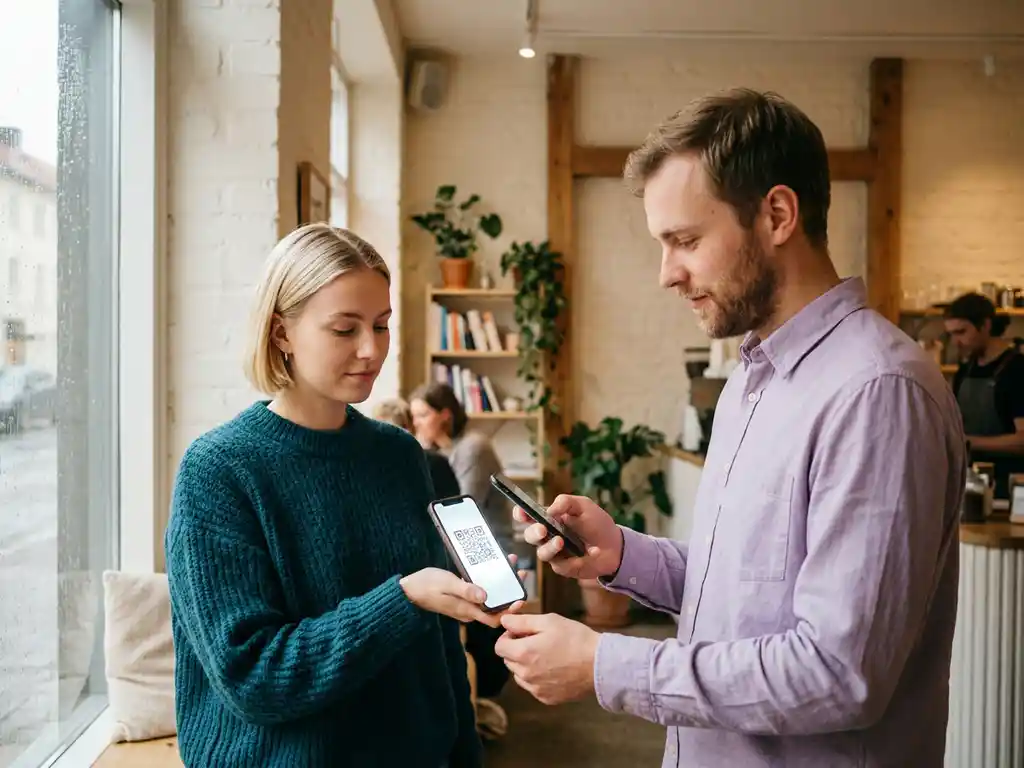
Du sitter i ett bra möte, samtalet flyter och ni lovar att höras igen. Men när du letar efter ett visitkort hittar du ingenting, eller ännu värre, ett hopvikt kort med ett gammalt telefonnummer. Ett digitalt visitkort med QR-kod löser det ögonblicket på några sekunder. I stället för att trycka upp papperskort som blir inaktuella inom några månader delar du dina uppgifter direkt från telefonen, mottagaren sparar dem med en enda skanning och du uppdaterar informationen utan att skriva ut ett enda nytt kort.
Den här guiden tar dig igenom hela processen steg för steg, från att förstå varför ett QR-visitkort fungerar bättre än papper till att lösa de vanligaste problemen med QR-koder. Oavsett om du är frilansare, säljare eller representerar ett helt företag kommer du efter den här genomgången att ha ett fungerande digitalt visitkort redo att delas, och du behöver ingen teknisk bakgrund för att komma dit.
Varför digitala visitkort med QR-kod fungerar bättre
Digitala visitkort med QR-kod löser ett problem som papperskort aldrig riktigt klarade av: de håller sig aktuella. En ofta citerad uppgift är att 88 procent av alla tryckta visitkort slängs inom en vecka, vilket är ett slöseri både ekonomiskt och miljömässigt. Digitala kort med en QR-kod gör det dessutom lättare för mottagaren att spara kontakten direkt, vilket gör dem mer effektiva som nätverksverktyg.
Ur ett hållbarhetsperspektiv är skillnaden betydande. Företag som byter till digitala visitkort minskar sin pappersförbrukning och slipper återkommande tryckkostnader varje gång en uppgift ändras. Det är ett tydligt tecken på att branschen rör sig bort från engångskort av papper.
Vad QR-koden tillför
En QR-kod på ditt digitala visitkort gör delningen friktionsfri. Mottagaren behöver varken ladda ned en app eller skriva in uppgifter manuellt. De riktar kameran mot din skärm, ser en kontaktprofil och sparar dina uppgifter i kontaktboken med ett klick. QR-koder har dessutom blivit en självklar del av vardagen, från restaurangmenyer till biljetter, så de flesta vet redan hur man skannar en.
Som avsändare visar du QR-koden direkt från Apple Wallet eller Google Wallet utan att öppna någon app. Mottagaren skannar med telefonens kamera och öppnar din kontaktprofil, utan särskilda appar, och koden passar lika bra i ett fysiskt mötesrum som på en digital mässa. Det är just den kombinationen av tillgänglighet och enkelhet som gör digitala visitkort med QR-kod till det självklara valet för modern kontaktdelning.
Det här behöver du för att komma igång
Innan du skapar ditt digitala visitkort behöver du ha tre saker på plats: en plattform att skapa kortet på, informationen du vill inkludera och en kompatibel telefon för att lagra och dela kortet. Det tar inte mer än några minuter att samla ihop allt.
Välj en plattform
Det finns flera etablerade plattformar för digitala visitkort. Cardcam är ett digitalt visitkort byggt för Apple Wallet och Google Wallet, med QR-kod och ett kort som du uppdaterar centralt via en portal, och du betalar en engångskostnad per kort utan månadsavgift. Oavsett vilken plattform du väljer bör den erbjuda dynamiska QR-koder, inte statiska. Dynamiska koder låter dig uppdatera din information utan att behöva generera en ny kod, vilket är avgörande för att kortet ska hålla sig relevant över tid.
Kontrollera också att plattformen stöder integration med Apple Wallet och Google Wallet och att du kan ändra dina uppgifter själv via en portal. De mobila plånböckerna finns redan förinstallerade på de flesta smartphones, och det är där ditt visitkort bör lagras för att vara lättillgängligt.
Samla din kontaktinformation
Förbered följande innan du börjar:
- Fullständigt namn och jobbtitel
- Företagsnamn och logotyp (PNG eller SVG)
- Telefonnummer och e-postadress
- Webbadress och eventuella profiler på sociala medier
- Ett profilfoto i hög upplösning
Mer är inte alltid bättre. Fem till sju välvalda fält ger ett renare kort och en tydligare upplevelse för mottagaren än ett kort som försöker få med allt.
En kompatibel enhet är också nödvändig: en iPhone med Apple Wallet eller en Android-telefon med Google Wallet installerat. Den goda nyheten är att mottagaren av ditt kort inte behöver ha någon app alls. De behöver bara en telefon med kamera.
Skapa ditt digitala visitkort steg för steg
Att skapa ett digitalt visitkort är en snabb process om du har din information redo. Följ dessa steg för att bygga ett kort som fungerar tekniskt och ser professionellt ut. En mer utförlig genomgång av hela flödet finns i guiden om hur du skapar ett digitalt visitkort steg för steg.
Steg 1: Registrera dig och välj format
Registrera dig på den plattform du valt och välj att skapa ett nytt visitkort. Med Cardcam skapar och designar du kortet själv via portalen på några minuter när uppgifterna är förberedda, så du kan börja dela samma dag. De flesta plattformar erbjuder mallar att utgå ifrån. Välj ett format som passar din bransch, men prioritera läsbarhet framför avancerad design. Ett rent och tydligt kort är alltid bättre än ett överfyllt.
Steg 2: Fyll i dina uppgifter
Ladda upp ditt profilfoto och fyll i namn, jobbtitel, företag, telefonnummer, e-postadress och webbadress. Lägg till konton på sociala medier om de är relevanta för ditt professionella nätverk. Dubbelkolla stavningen och att alla telefonnummer och e-postadresser är korrekta innan du går vidare.
Steg 3: Anpassa designen
Välj färger och typsnitt som stämmer med ditt varumärke. Placera QR-koden på en framträdande plats i designen. En viktig teknisk detalj: se till att QR-koden har tillräcklig kontrast; mörk kod mot ljus bakgrund fungerar alltid bäst. En vit bakgrund med svart QR-kod är standardrekommendationen för maximal skanningsbarhet.
Skriv gärna en kort instruktion bredvid koden, till exempel ”Skanna för att spara min kontakt”. Det lilla tillägget tar bort tveksamheten hos mottagaren och gör det mer sannolikt att de faktiskt skannar.
Steg 4: Generera en dynamisk QR-kod
Välj alltid en dynamisk QR-kod framför en statisk. En statisk kod är låst vid skapandet och kan inte uppdateras om dina uppgifter ändras. En dynamisk kod pekar mot en URL som du kontrollerar, vilket innebär att du kan ändra vad koden leder till utan att generera om den. Om du laddar ned koden för utskrift, välj SVG eller PNG med minst 300 DPI och se till att koden är minst 2 × 2 centimeter stor för att garantera att den kan skannas.
Testa sedan kortet innan du delar det vidare. Skanna med både en iPhone och en Android-telefon och kontrollera att alla uppgifter sparas korrekt. Det är bättre att hitta ett fel nu än efter att en hel mässa har sparat din kontakt.
Lägg till kortet i Apple Wallet eller Google Wallet
När ditt digitala visitkort är skapat är nästa steg att spara det i din mobila plånbok. Det är det steget som gör kortet verkligt lättillgängligt, direkt från låsskärmen utan att behöva öppna någon app.
Lägg till i Apple Wallet
- Öppna länken till ditt digitala visitkort i Safari på din iPhone.
- Tryck på knappen ”Lägg till i Apple Wallet” som visas på kortsidan.
- Bekräfta genom att följa instruktionerna på skärmen.
- Kortet dyker nu upp i din Wallet-app och är tillgängligt direkt från låsskärmen.
När du har lagt till visitkortet i Apple Wallet på din iPhone kan du visa QR-koden direkt från Wallet utan att öppna någon app, vilket är praktiskt på mässor och i snabba möten. Mottagaren skannar koden med kameran och öppnar din kontaktprofil. Uppdaterar du dina uppgifter i plattformens portal återspeglas ändringarna automatiskt i Wallet-kortet utan att du behöver lägga till det på nytt.
Lägg till i Google Wallet
- Öppna länken till ditt digitala visitkort i Chrome på din Android-telefon.
- Tryck på knappen ”Lägg till i Google Wallet”.
- Följ bekräftelsestegen i Google Wallet-appen.
- Kortet finns nu tillgängligt i din plånbok och kan visas med ett svep.
Observera att Wallet-funktionen på vissa plattformar bara ingår i betalplaner. Om du ser ett uppgraderingsmeddelande när du försöker lägga till kortet i Wallet, kontrollera vilken plan du har. Med Cardcam ingår stöd för både Apple Wallet och Google Wallet direkt i tjänsten, så att du även kan ha ditt digitala visitkort i Google Wallet på Android.
Dela din kontakt med QR-koden
Nu är det dags att faktiskt använda kortet. Ditt digitala visitkort med QR-kod kan delas på flera sätt beroende på situationen, och mottagaren behöver aldrig ha en app installerad för att ta emot dina uppgifter.
Dela via QR-kod på plats
Öppna ditt kort i Apple Wallet eller Google Wallet och visa QR-koden för mottagaren. De riktar sin kamera mot koden, ser din kontaktprofil och sparar den i kontaktboken med ett klick. Ingen manuell inmatning, inga appar, inga missade uppgifter. Det är ett snabbt sätt att dela kontaktinformation vid ett fysiskt möte, och det räcker med en smartphone med fungerande kamera.
Med Cardcam kan mottagaren dessutom skicka tillbaka sina egna uppgifter direkt via ditt kort med tillbaka-kortsfunktionen. Kontaktutbytet blir då ett tvåvägs kontaktutbyte där du får kundens uppgifter tillbaka i stället för ett ensidigt delande. Enligt Cardcams egna data skickar 15 procent av dem som skannar tillbaka sina uppgifter. Funktionen är påslagen som standard men kan begränsas enligt företagets policy. Med Cardcam Leads, som ingår idag utan extra kostnad men kräver aktivering, hamnar kontakterna automatiskt i portalen så att du kan följa upp dem efter mötet.
QR-koden är bara ett av sätten att dela. Med Cardcam kan du också skicka kortet via sms, e-post eller en direktlänk, använda en Teams-bakgrund med QR-kod i digitala möten eller dela det via telefonens delningsmeny.
Dela via länk eller e-postsignatur
Kopiera den unika länken till ditt digitala visitkort och lägg till den i din e-postsignatur, i ett textmeddelande eller i ett LinkedIn-meddelande. Mottagaren öppnar länken i sin webbläsare och sparar dina uppgifter med ett tryck. Du kan också bädda in en liten QR-kod när du lägger in ditt digitala visitkort i e-postsignaturen, så att mottagaren kan skanna den direkt från skärmen för att spara dina uppgifter utan att behöva klicka på en länk.
Välj rätt delningslänk för situationen
Varje Cardcam-kort har tre delningslänkar, så att du kan anpassa vad mottagaren möter:
- Full Cardcam: mottagaren laddar ned din kontakt och ser formuläret för att skicka tillbaka sina egna uppgifter. Det är standardvalet.
- Download Only: bara din kontakt, utan formulär. Passar bra i e-postsignaturen och på webbplatsen.
- Send-Back Form Only: bara formuläret. Passar på mässor och landningssidor där du främst vill samla in kontakter.
Uppdatera ditt visitkort när uppgifterna ändras
En av de största fördelarna med ett digitalt visitkort är att du aldrig behöver trycka upp nya kort när något ändras. Uppdaterar du dina uppgifter i plattformens portal uppdateras kortet centralt, och du behöver inte skicka ut ett nytt kort till någon. Med Cardcam ingår uppdateringarna av kortet utan extra kostnad, precis som de övriga funktionerna i Cardcam, till exempel Wallet-stöd, tillbaka-kort och grundläggande statistik över skanningar och visningar per kort.
Processen är enkel: logga in på din portal, navigera till ditt visitkort och redigera de uppgifter som har ändrats. Spara ändringarna. Det är allt. Alla som skannar din QR-kod eller öppnar din länk efter det får de nya uppgifterna, och QR-koden förblir densamma. Tänk dock på att en kontakt som någon redan har sparat i sin telefonbok är en kopia. Den ändras inte automatiskt, så vill mottagaren ha dina nya uppgifter behöver hen spara kontakten på nytt från ditt kort.
Varför dynamiska koder är avgörande här
Det är just här skillnaden mellan statiska och dynamiska QR-koder blir tydlig. En statisk kod är hårdkodad med din information vid skapandet. Byter du telefonnummer eller arbetsgivare måste du generera en helt ny kod och dela ut den till alla kontakter på nytt. En dynamisk kod pekar mot en URL som du kontrollerar, och när du uppdaterar informationen bakom den URL:en återspeglas ändringen omedelbart för alla som skannar koden, oavsett när de skannade den första gången.
Välj alltid en dynamisk QR-kod när du skapar ditt digitala visitkort. Det är den enda varianten som verkligen håller sig aktuell över tid.
Åtgärda vanliga problem med QR-koden
Om din QR-kod inte skannas korrekt beror det oftast på kontrasten, storleken, utskriftsformatet, enheten eller länken. Ibland fungerar skanningen men kontakten sparas fel, eller så öppnas inte plånboken. Så här identifierar och åtgärdar du de vanligaste problemen.
Kontrastproblem
Kontrollera att QR-koden har tillräcklig kontrast mot bakgrunden. En mörk kod på ljus bakgrund fungerar alltid bäst. Undvik att placera koden på fotografier, mönstrade bakgrunder eller ytor med liknande färgton som koden. En logotyp mitt i koden kan också göra den svårare att läsa. Om du har anpassat kodens färger, testa alltid med flera olika telefoner och kameror innan du använder den i skarpt läge.
Storleks- och formateringsproblem
En QR-kod som är för liten kan inte skannas tillförlitligt. Minsta rekommenderade storlek för utskrift är 2 × 2 centimeter, men för material som ska skannas på avstånd bör koden vara betydligt större. Undvik att sträcka ut eller komprimera bilden efteråt. Se till att det finns ett tomt marginalutrymme runt koden, det som kallas ”quiet zone”. Om text eller grafik skär in i den ytan kan skannrar ha svårt att lokalisera kodens hörn.
Koden fungerar på skärmen men inte i tryck
Det här är ett klassiskt problem när koden exporteras i fel format. En kod som ser skarp ut på skärmen kan bli svårläst när du använder QR-koden på tryckt material. Ladda alltid ned QR-koden som SVG, eller som PNG med minst 300 DPI, när den ska tryckas. Undvik JPEG, eftersom formatet komprimerar bilden och kan skapa artefakter som stör skanningen. Gör gärna ett provtryck och skanna det innan du beställer en större upplaga.
Enhetsproblem och behörigheter
Om kameran inte reagerar på QR-koden alls, kontrollera att kameraappen har behörighet att skanna QR-koder i telefonens inställningar. iPhones med iOS 11 eller senare skannar QR-koder direkt med den inbyggda kameran, och de flesta moderna Android-telefoner gör det via kameraappen eller Google Lens. Äldre enheter kan behöva en separat QR-skannerapp. Vet du att du ofta möter kontakter med äldre telefoner kan du komplettera med en direktlänk till ditt digitala visitkort, till exempel i e-postsignaturen. Testa alltid koden med minst två olika telefoner, gärna en iPhone och en Android, för att utesluta att problemet är enhetsberoende.
Kontakten sparas inte korrekt på iOS eller Android
Om dina uppgifter ser konstiga ut efter att de har sparats, eller om å, ä och ö visas fel, beror det oftast på att plattformen använder ett äldre vCard-format. vCard är det filformat som telefonen använder för att spara kontakten. Kontrollera att plattformen använder vCard 3.0 eller 4.0, som hanterar svenska tecken korrekt. vCard 2.1 är ett äldre format med begränsat stöd för europeiska tecken och bör undvikas. Spara kortet på både en iPhone och en Android-telefon och kontrollera namn, titel och företag innan du delar det brett.
Apple Wallet eller Google Wallet öppnas inte
Kontrollera att du öppnar länken i rätt webbläsare. På iPhone fungerar Wallet-flödet bäst i Safari och på Android i Chrome. Om en annan webbläsare blockerar flödet kopierar du länken och klistrar in den i Safari eller Chrome i stället. På Android behöver Google Wallet dessutom vara installerat och konfigurerat på telefonen.
Länk- och innehållsproblem
Om koden skannas men sidan inte laddas, kontrollera din internetuppkoppling. Om sidan visar ett 404-fel är problemet inte koden utan URL:en den pekar mot. Kontrollera i din portal att länken är aktiv och att inga ändringar har gjorts som har brutit adressen. Dynamiska koder som skapats med tillfälliga gratistjänster kan också ha ett utgångsdatum, så välj en etablerad plattform. Med Cardcam leder QR-koden till kortets landningssida, och samma kod fortsätter att fungera när du uppdaterar dina uppgifter i portalen.
Vanliga frågor
Behöver mottagaren en telefon med NFC för att spara mina kontaktuppgifter?
Nej. QR-koden på ditt digitala visitkort kräver bara en telefon med fungerande kamera. Mottagaren riktar kameran mot koden, ser din kontaktprofil och sparar den i kontaktboken med ett klick, oavsett om det är en iPhone eller en Android-telefon. Vissa andra lösningar erbjuder NFC, men då behöver båda telefonerna stödja tekniken. QR-koden fungerar på fler enheter, och mottagaren behöver inte ladda ner någon app.
Vad händer med mina gamla kontakter om jag byter plattform och får en ny QR-kod?
Den gamla koden pekar fortfarande mot den gamla plattformens adress. Den som skannar den efter bytet får alltså inte dina nya uppgifter, och om den gamla tjänsten stängs av kan koden sluta fungera helt. Därför lönar det sig att välja en etablerad plattform med dynamiska koder från början. Behöver du ändå byta, skicka en länk till ditt nya kort via e-post eller LinkedIn och byt ut koden på allt tryckt material.
Kan jag ha olika digitala visitkort för olika roller eller sammanhang?
Det beror på plattformen. I Cardcam kan en organisation styra designen med mallar per roll, så att till exempel olika avdelningar eller språk får rätt utseende och information. Du kan också ha kollegors digitala visitkort i din wallet och dela dem lika snabbt som ditt eget när någon annan i teamet är rätt kontakt för mottagaren. Det gör det enkelt att alltid hänvisa vidare till rätt person.
Hur får jag ett professionellt kort om jag saknar designkunskaper?
Börja enkelt: din logotyp, en eller två färger från din grafiska profil och ett tydligt profilfoto räcker långt. I Cardcams designeditor laddar du upp logotyp och omslagsbild, färgen matchas automatiskt mot logotypen och du ser en förhandsvisning för Apple Wallet och Google Wallet. För företag kan administratören styra varumärket centralt, och i företagspaketet ingår hjälp med designen.
Kan jag följa upp hur mitt digitala visitkort används?
Ja, i grunden. Cardcam har idag grundläggande statistik över skanningar och visningar per kort, så att du ser att kortet faktiskt används. Med Cardcam Leads hamnar kontakterna som skickar tillbaka sina uppgifter i portalen, där du ser status i din pipeline och teamets aktivitet och kan följa upp varje lead. En mer avancerad statistikpanel finns på Cardcams färdplan men är inte tillgänglig ännu.
Kostar ett digitalt visitkort med QR-kod något varje månad?
Det varierar mellan leverantörer. Cardcam har ingen månadsavgift för kortet. Du betalar en engångskostnad per kort, och i den ingår bland annat Apple Wallet och Google Wallet, tillbaka-kortsfunktionen och uppdateringar av kortet. Cardcam Leads ingår idag utan extra kostnad men kräver aktivering. För team som vill rulla ut Cardcam tillsammans finns ett företagspaket med personlig offert och onboarding.
Kan jag ha ett eget digitalt visitkort om min arbetsgivare redan har ett?
Det beror på arbetsgivarens policy, men ofta går det bra, särskilt om du har ett sidoprojekt, ett personligt varumärke eller nätverkar i sammanhang som inte hör till tjänsten. Se till att det privata kortet tydligt skiljer sig från arbetsgivarens så att ingen blir osäker på vilken roll du representerar. Är du tveksam, stäm av med din chef eller HR innan du börjar dela ett parallellt kort i jobbet.