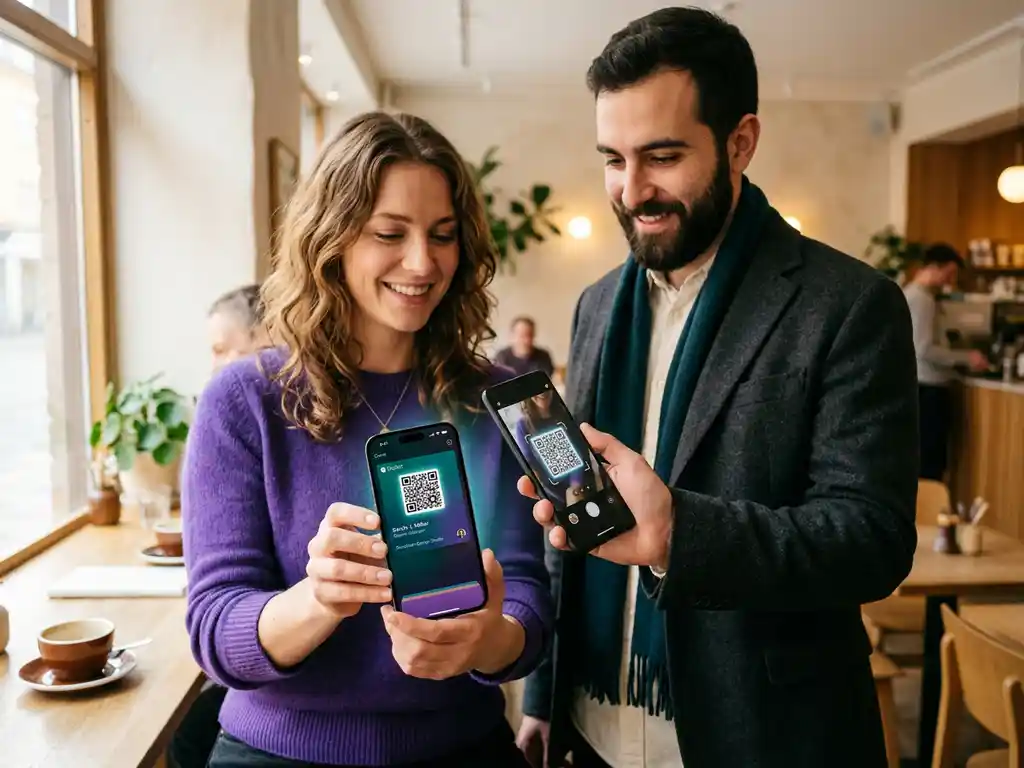
Att skapa ett digitalt visitkort är enklare än du kanske tror, och resultatet är ett professionellt verktyg för kontaktdelning som alltid finns tillgängligt i fickan. Oavsett om du är frilansare, jobbar på ett litet företag eller representerar en stor organisation ger ett digitalt visitkort dig möjlighet att dela kontaktinformation snabbt, smidigt och utan att behöva trycka upp ett enda papperskort. Den här guiden tar dig igenom hela processen steg för steg, från att förstå varför digitala kort har tagit över till hur du felsöker om något går fel. Är begreppet nytt för dig kan du först läsa om vad ett digitalt visitkort är och hur det fungerar.
Guiden är upplagd i kronologisk ordning, så att du kan följa den från början till slut och ha ett färdigt, delbart digitalt visitkort när du är klar. Vi går igenom hur du skapar och anpassar kortet, lägger till det i Apple Wallet eller Google Wallet, delar det med en QR-kod och håller informationen uppdaterad utan att behöva dela kortet på nytt. Låt oss börja.
Varför digitala visitkort ersätter papperskorten
Varje år trycks enorma mängder papperskort, och de flesta hamnar i papperskorgen efter bara några dagar. Det är mycket resurser som går till spillo för något som sällan fyller sin funktion under någon längre tid. Digitala visitkort löser det problemet på ett grundläggande plan: de kan inte tappas bort, de tar inte slut och de behöver aldrig tryckas om.
Ur ett praktiskt perspektiv är skillnaden märkbar. Ett digitalt visitkort gör det enklare att nätverka effektivt och att följa upp nya kontakter, eftersom uppgifterna hamnar direkt i telefonen i stället för i en jackficka. Själva delningen går dessutom snabbt: en skanning tar bara några sekunder. Det handlar alltså inte bara om miljön, utan om konkret tidsvinst i varje möte och affärssamtal.
Ur hållbarhetssynpunkt är övergången till digitala kort ett enkelt val. Allt fler väljer bort tryckta kort till förmån för digitala. Det är en förändring som drivs av både miljömedvetenhet och praktisk nytta, och den här guiden hjälper dig att ta steget på ett strukturerat sätt.
Vad du behöver för att komma igång
Innan du skapar ditt digitala visitkort behöver du ha tre saker på plats: en kompatibel enhet, den information du vill inkludera på kortet och tillgång till en plattform som hanterar skapandet. Det är allt. Ingen specialutrustning eller teknisk förkunskap krävs.
Enhet och tekniska krav
För att spara ett digitalt visitkort i Apple Wallet behöver du en iPhone, där Wallet-appen finns förinstallerad. Google Wallet används på Android-telefoner. De flesta moderna smartphones uppfyller kraven utan problem. Välj en lösning som fungerar på båda plattformarna, både för dig och för mottagaren som skannar ditt kort. Mottagaren behöver bara telefonens kamera för att skanna din QR-kod.
Information att samla ihop
Samla ihop följande innan du börjar skapa kortet, så går processen snabbare:
- Fullständigt namn och jobbtitel
- Företagsnamn och logotyp (helst i hög upplösning)
- Telefonnummer och e-postadress
- Webbplatsadress
- Relevanta sociala medieprofiler, till exempel LinkedIn
- Ett profilfoto i god kvalitet
- En kort mening om vad du gör och hur du kan hjälpa dina kontakter
Var konkret när du beskriver din roll. En jobbtitel säger ofta mindre än en kort rad om vilka du hjälper och med vad, och det är just den raden som gör att mottagaren kommer ihåg dig och förstår när det är läge att höra av sig.
Välj också sociala profiler med omsorg. LinkedIn passar nästan alltid, medan privata konton som inte tillför något professionellt värde är bättre att utelämna. Sträva efter balans: för mycket information gör kortet rörigt, för lite gör dig svårare att nå. Utgå från dina nätverksmål och din bransch, och ta bara med det som hjälper mottagaren att ta nästa steg.
Ha gärna en tydlig bild av vilken känsla och vilket intryck du vill förmedla. Ska kortet spegla ett företags grafiska profil med specifika färger och typsnitt, eller är det ett mer personligt kort? Det påverkar vilka anpassningsmöjligheter du prioriterar i nästa steg.
Val av plattform
Det finns flera etablerade plattformar för att skapa digitala visitkort, och upplägget skiljer sig åt. HiHello är till exempel appbaserat med en gratisnivå och en premiumnivå, Mobilo bygger på fysiska NFC-kort och andra lösningar, som Cardcam, lägger kortet direkt i telefonens Wallet.
Oavsett vilken tjänst du väljer är det här värt att jämföra:
- Stöd för både Apple Wallet och Google Wallet
- Enkel redigering, så att du själv kan uppdatera kortet när något ändras
- Dynamisk QR-kod och delning via länk
- Möjlighet att få mottagarens kontaktuppgifter tillbaka
- Statistik som visar hur kortet används
- Design som går att anpassa efter din grafiska profil
- Prismodell: löpande månadsavgift eller engångskostnad
Prismodellen påverkar totalkostnaden mer än man tror. Många tjänster tar betalt per månad, medan en engångskostnad ger bättre kostnadskontroll över tid, särskilt när flera i ett team ska ha kort.
Vi på Cardcam erbjuder en lösning som är direkt integrerad med Apple Wallet och Google Wallet, vilket innebär att ditt kort alltid finns tillgängligt i telefonens mobila plånbok utan att mottagaren behöver ladda ner en separat app. Du skapar och designar kortet själv i portalen på ungefär två minuter och kan börja dela det samma dag. Priset är en engångskostnad per person utan månadsavgift, och uppdateringar av kortet ingår. Personuppgifter hanteras enligt GDPR och lagras krypterat inom EU, och användardata säljs aldrig vidare.
Skapa och anpassa ditt digitala visitkort
Nu är det dags att faktiskt bygga kortet. Processen ser liknande ut oavsett vilken plattform du väljer, och de flesta moderna tjänster guidar dig genom varje steg med ett intuitivt gränssnitt.
Steg 1: Registrera dig och välj en mall
Skapa ett konto på din valda plattform och välj sedan en mall som passar din profil eller ditt företags grafiska profil. De flesta plattformar erbjuder ett urval av professionellt utformade mallar som du kan anpassa fritt. Om du representerar ett företag, välj en mall som låter dig lyfta fram logotypen tydligt. Använder du Cardcam finns en guide för att komma igång med Cardcam som visar varje steg i portalen.
Steg 2: Fyll i kontaktinformation
Fyll i alla fält med den information du samlade ihop i föregående steg. Börja med det grundläggande: namn, titel, företag, telefon och e-post. Lägg sedan till din webbplats och dina sociala medieprofiler. Var noggrann här, eftersom det är lätt att det smyger sig in fel när kontaktuppgifter skrivs in för hand. Dubbelkolla varje uppgift innan du går vidare.
Steg 3: Anpassa design och varumärke
Ladda upp din logotyp och ett profilfoto i hög upplösning. Justera färger och typsnitt så att de matchar ditt varumärke. Undvik att fylla kortet med för mycket text. Håll det enkelt och låt blicken ledas av tydliga sektioner och klickbara ikoner. Du kan också lägga till interaktiva element, som en kort introduktionsvideo eller en länk till ett PDF-dokument, om plattformen stöder det.
I Cardcam gör du allt detta i portalens designverktyg. Du laddar upp din logotyp och en omslagsbild, och färgerna matchas automatiskt mot logotypen så att kortet direkt känns som ditt. Medan du arbetar ser du en förhandsvisning live av hur kortet kommer att se ut i både Apple Wallet och Google Wallet, så du slipper gissa.
Tänk på att kortet nästan alltid visas på en liten skärm. Några enkla designråd gör stor skillnad:
- Håll dig till två eller tre färger som speglar ditt varumärke.
- Se till att kontrasten är tydlig: mörk text på ljus bakgrund är lättast att läsa.
- Välj ett tydligt typsnitt och en textstorlek som går att läsa även på en liten mobilskärm.
- Ge innehållet luft med tillräckligt med tomt utrymme mellan sektionerna.
- Gör knappar och klickbara ikoner så stora att de är lätta att träffa med fingret.
- Använd samma färger, typsnitt och logotyp som i ditt övriga marknadsföringsmaterial, så att kortet känns igen.
Kortet är ofta det första intrycket någon får av dig och ditt företag, så låt designen spegla den professionalitet du vill förknippas med. Fler råd hittar du i våra tips för att designa ett digitalt visitkort som ger ett professionellt intryck. Ska flera i ett team ha kort lönar det sig att låsa färger, logotyp och typsnitt centralt, så att alla kort följer samma grafiska profil.
Steg 4: Generera en dynamisk QR-kod
Se till att plattformen genererar en dynamisk QR-kod för ditt kort, inte en statisk. Skillnaden är avgörande: en statisk QR-kod är permanent länkad till en specifik destination och kan inte uppdateras efter att den skapats. En dynamisk QR-kod pekar alltid mot den senaste versionen av ditt kort, oavsett hur många gånger du uppdaterar din information. Det är den dynamiska varianten du vill ha.
När du är nöjd med utseendet och innehållet, förhandsgranska kortet på din telefon, och gärna på ett par olika telefoner och skärmstorlekar. Kontrollera att all information visas korrekt och att QR-koden skannas utan problem. Är allt rätt? Då är det dags att lägga till kortet i din digitala plånbok.
Lägg till kortet i Apple Wallet eller Google Wallet
Att ha ditt digitala visitkort sparat i Apple Wallet eller Google Wallet innebär att du alltid har det nära till hands. Du behöver inte öppna en app eller leta efter en länk, utan visar QR-koden direkt från plånboken. Mottagaren skannar koden och öppnar din kontaktprofil online, där hen sparar dina uppgifter.
Lägg till i Apple Wallet
Följ dessa steg för att lägga till visitkortet i Apple Wallet på iPhone:
- Öppna din plattforms app eller webbportal på din iPhone.
- Hitta alternativet ”Lägg till i Apple Wallet” eller ”Save to Apple Wallet”.
- Tryck på knappen. En dialogruta visas på skärmen.
- Tryck på ”Lägg till” för att bekräfta. Kortet sparas nu i Wallet-appen.
Om du inte ser alternativet direkt kan plattformen ha skickat ett e-postmeddelande med en länk. Öppna länken på din iPhone och följ anvisningarna. Filen som laddas ner är en .pkpass-fil, vilket är standardformatet för Apple Wallet. Observera att Apple Wallet inte har inbyggt stöd för att skapa visitkort; du behöver alltså en tredjepartstjänst för att generera ett Wallet-kompatibelt kort.
Lägg till i Google Wallet
Processen för att spara ett digitalt visitkort i Google Wallet på Android liknar den för Apple Wallet:
- Öppna plattformens app eller webbportal på din Android-telefon.
- Välj ”Lägg till i Google Wallet” eller ”Save to Google Wallet”.
- Bekräfta i Google Wallet-appen när den öppnas automatiskt.
- Kortet visas nu i din Google Wallet och är tillgängligt direkt från appens startsida.
En stor fördel med Wallet-integrationen är att kortet uppdateras automatiskt. Om du ändrar ditt telefonnummer eller byter jobbtitel i din webbportal återspeglas förändringen i kortet utan att du behöver lägga till det igen. Det är en av de tydligaste praktiska fördelarna med digitala visitkort jämfört med papperskort.
Dela ditt kort med QR-kod på rätt sätt
Folk är ofta mer benägna att skanna en QR-kod på ett visitkort än en QR-kod i en annons, eftersom de redan har ett skäl att vilja spara din kontakt. Men för att det ska fungera smidigt behöver du dela ditt digitala visitkort med QR-kod på rätt sätt och i rätt sammanhang.

Välj rätt typ av QR-kod
Det finns två huvudtyper av QR-koder för visitkort. En vCard-QR-kod är ett vanligt val för nätverkande. När mottagaren skannar koden öppnas ett förslag om att spara en kontakt direkt i telefonens adressbok, komplett med namn, titel, telefon, e-post och profilfoto. Inget manuellt inmatande, inga stavfel. Nackdelen är att uppgifterna ligger i själva koden, så den måste bytas ut varje gång något ändras. En URL-QR-kod leder i stället till en webbsida, till exempel din LinkedIn-profil eller en anpassad landningssida. Bäst av två världar är en dynamisk kod som leder till en kontaktprofil där mottagaren sparar dig med ett klick. Det är så Cardcam fungerar: koden är densamma, men profilen visar alltid dina senaste uppgifter.
Praktiska tips för delning
Visa QR-koden direkt från din telefon, antingen via Wallet-appen eller plattformens app. Du kan också spara koden som en bild i ditt fotobibliotek för snabb åtkomst. Aktivera gärna alternativet ”Auto-Save Contact” om din plattform erbjuder det; då laddas en kontaktfil ner automatiskt när mottagaren skannar koden.
Om mottagaren verkar osäker, förklara kort att det räcker att rikta telefonens kamera mot koden. Det tar några sekunder och gör att kontakten faktiskt sparas, i stället för att samtalet slutar med ett löfte om att höra av sig.
Utöver direkt delning i möten kan du sprida ditt digitala visitkort på fler sätt:
- Lägg in ditt digitala visitkort i e-postsignaturen, så följer QR-koden med i varje mejl
- Dela länken via sms, WhatsApp, LinkedIn eller andra meddelandeappar, till exempel som uppföljning efter ett möte
- Lägg upp QR-koden på din LinkedIn-profil eller i sociala medier
- Använd QR-koden som bakgrund i Teams och andra videomöten, så kan deltagarna spara din kontakt under mötet
- Visa koden i en presentation, på ett mässbord, en rollup eller din namnbricka
Olika sammanhang kräver olika saker av mottagaren, och därför har varje Cardcam-kort tre delningslänkar:
- Full Cardcam är standardvalet. Mottagaren laddar ner din kontakt och kan samtidigt skicka tillbaka sina egna uppgifter, vilket passar bäst i personliga möten.
- Download Only ger bara din kontakt, utan formulär. Den passar bra i e-postsignaturen och på din webbplats.
- Send-Back Form Only visar bara formuläret där besökaren lämnar sina uppgifter. Den fungerar fint på mässor och landningssidor, där målet är att samla in kontakter.
En sak att tänka på: se till att QR-koden inte blir för liten om du skriver ut den på något, annars riskerar den att vara svår att skanna. Digitalt, på en skärm, fungerar den i princip alltid utan problem.
Få kontaktuppgifterna tillbaka
Ett papperskort går bara åt ett håll: du lämnar dina uppgifter och hoppas att den andra hör av sig. Ett digitalt visitkort kan i stället ge ett tvåvägsutbyte, där mottagaren skickar sina kontaktuppgifter tillbaka till dig i samma stund som hen sparar dina. Då slipper du be om uppgifter i efterhand eller skriva av ett visitkort för hand.
I Cardcam heter funktionen tillbaka-kort, och den är påslagen från start. Den gör skillnad: 15 procent av dem som skannar ett Cardcam-kort skickar tillbaka sina egna uppgifter. Med Cardcam Leads, som ingår idag utan extra kostnad men kräver aktivering, hamnar de kontakterna automatiskt i portalen. Där kan du sätta status på varje kontakt, fördela ansvaret i teamet och exportera kontakterna till Excel, till exempel för att föra in dem i ert CRM.
Uppdatera kontaktinformation utan att dela kortet på nytt
En av de starkaste fördelarna med ett digitalt visitkort är att du kan uppdatera din information i realtid utan att behöva dela kortet på nytt. Den dynamiska QR-koden förblir densamma, men destinationen den pekar mot speglar alltid dina senaste uppgifter.
Kontaktuppgifter blir inaktuella snabbare än man tror. Folk byter jobb, telefonnummer och e-postadresser. Med ett papperskort innebär varje förändring en ny omgång tryckning och distribution. Med ett digitalt visitkort loggar du in i din webbportal, gör ändringen och är klar. Den som skannar din QR-kod i morgon ser den uppdaterade informationen, oavsett när de fick kortet.
Så här uppdaterar du ditt kort
Logga in på din plattforms webbportal eller app. Navigera till ditt kort och välj redigeringsläge. Gör dina ändringar, till exempel ett nytt telefonnummer, en uppdaterad jobbtitel eller en ny logotyp. Spara ändringarna. Det är allt som krävs. Inga nya filer behöver skickas ut och inga nya QR-koder behöver genereras. Kortet i din Wallet uppdateras automatiskt. Tänk bara på att en kontakt som någon redan har sparat i sin telefon är en kopia och inte ändras, så dela gärna kortet på nytt med viktiga kontakter efter en större förändring.
Tänk på att hålla kortet uppdaterat även vid mer genomgripande förändringar, som ett varumärkesbyte, en ny arbetsgivare eller när du vill lyfta fram ett specifikt erbjudande eller evenemang. Det digitala visitkortet är ett levande dokument, inte en statisk bild av vem du var när du skapade det.
Åtgärda vanliga problem med ditt digitala visitkort
De flesta problem med digitala visitkort är enkla att lösa när du vet vad du ska leta efter. Här är de vanligaste felen och hur du åtgärdar dem.
QR-koden skannas inte
Om mottagarens kamera inte lyckas skanna din QR-kod, börja med de enkla kontrollerna. Är kameralinsen ren? Dålig belysning och smutsiga linser är de vanligaste orsakerna till misslyckade skanningar. Se också till att QR-koden visas i tillräcklig storlek på skärmen och att kontrasten är tydlig. Om problemet kvarstår, testa att öka skärmens ljusstyrka eller be mottagaren hålla telefonen lite längre bort från koden.
Kortet sparas inte i Wallet
Om du inte kan lägga till kortet i Apple Wallet, kontrollera att du öppnar .pkpass-filen på din iPhone och inte i en webbläsare på datorn. Be avsändaren skicka filen igen om länken har gått ut. För Google Wallet, kontrollera att appen är uppdaterad och att du har tillräckligt med lagringsutrymme på telefonen.
Statistiken visar inga skanningar
Om statistiken för ditt kort inte visar några skanningar, kontrollera att du delar kortets egen dynamiska QR-kod eller länk och inte en statisk kod som du har skapat i en annan tjänst. Statiska koder går inte att följa upp. I Cardcam ser du i dag enkel statistik över skanningar och visningar per kort, och med Cardcam Leads ser du dessutom status i pipelinen och teamets aktivitet.
Mottagaren behöver en app
Vissa plattformar kräver att mottagaren installerar en app för att kunna spara ditt kort, vilket skapar onödig friktion. Välj en lösning som erbjuder webbaserad delning eller Wallet-integration som alternativ. Med en Wallet-baserad lösning som Cardcam behöver mottagaren ingen app alls. Hen skannar koden med telefonens kamera, ser din kontaktprofil och sparar den med ett klick i kontaktboken.
Nu har du allt du behöver för att skapa, anpassa, dela och underhålla ett digitalt visitkort som gör ett professionellt intryck och håller sig aktuellt över tid. Processen tar inte mer än några minuter, och resultatet är ett verktyg du kommer att använda varje dag. Vill du komma igång direkt kan du skapa ditt digitala visitkort med Cardcam.
Vanliga frågor
Kan jag ha flera olika digitala visitkort för olika syften?
Det beror på tjänsten. Många plattformar låter dig hantera flera kort, till exempel ett för din anställning och ett för ett sidoprojekt. I Cardcam kan en organisation ha flera korttyper för olika avdelningar, språk eller roller. Du kan också ha kollegors digitala visitkort i din wallet utan extra kostnad, så att du snabbt kan dela rätt persons kontakt när någon annan i teamet är bättre lämpad att ta samtalet.
Vad händer med mina kontakters sparade kort om jag byter plattform?
Om du byter plattform och din gamla dynamiska QR-kod slutar fungera kan kontakter som skannar den hamna på en felaktig eller inaktiv sida. Exportera därför dina kontakter och din kortdata innan du byter, och omdirigera om möjligt den gamla adressen till din nya profil. Det är ett av de starkaste skälen att välja en stabil plattform från början och undvika onödiga byten.
Hur professionellt uppfattas ett digitalt visitkort i formella affärssammanhang?
I de flesta affärssammanhang uppfattas digitala visitkort i dag som minst lika professionella som fysiska kort, och i många branscher är de redan ett naturligt val. Det viktiga är att kortet är väldesignat, uppdaterat och enkelt att skanna. Verkar du i en mer traditionell bransch kan det vara klokt att använda det digitala kortet som komplement till ett tryckt kort under en övergångsperiod.
Behöver mottagaren NFC eller en särskild app för att spara mitt kort?
Nej. Vissa lösningar erbjuder delning via NFC, men det behövs inte för att dela ett digitalt visitkort. Mottagaren skannar din QR-kod med telefonens vanliga kamera och kan sedan spara kontakten direkt i adressboken. Med Cardcam behöver mottagaren varken ladda ner en app eller skapa ett konto, och det fungerar på både iPhone och Android. Du kan också skicka länken via sms, e-post eller meddelandeappar.
Vem kan se informationen på mitt digitala visitkort?
Den som får ditt kort eller skannar din QR-kod ser de uppgifter du har valt att lägga på kortet. Ta därför bara med information du är bekväm med att dela i ett affärssammanhang, och undvik känsliga uppgifter som hemadress eller personnummer. Kontrollera också hur plattformen hanterar personuppgifter. Cardcam följer GDPR, lagrar uppgifterna krypterat inom EU och säljer aldrig användardata vidare.
Hur gör ett företag för att ge alla anställda ett digitalt visitkort?
För större organisationer är det smidigast att hantera korten centralt. I Cardcam kan ni importera hela personallistan via Excel, ge varje kontor eller avdelning egna lokala administratörer och låsa logotyp, färger och typsnitt till er grafiska profil så att alla kort ser enhetliga ut. Med företagspaketet får ni en personlig offert, personlig onboarding och utbildning samt hjälp med designen, så att uppstarten sköts åt er.
Kan jag få hjälp om jag inte vill skapa kortet själv?
Ja. De flesta skapar sitt Cardcam-kort själva i portalen på några minuter, men är du osäker på hur du kommer igång eller vill ha hjälp med designen kan du kontakta Cardcam. Då ordnar de det åt dig utan extra kostnad. För team som vill rulla ut korten tillsammans ingår personlig onboarding och professionell hjälp med design i företagspaketet.