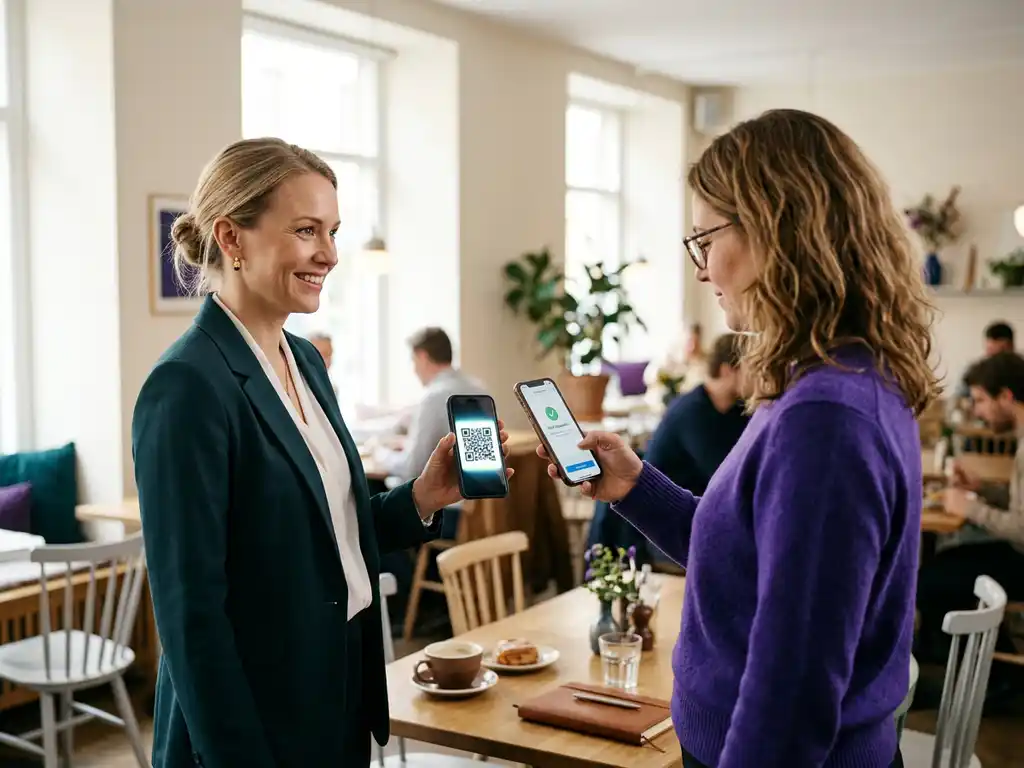
Du är på ett möte i Stockholm. Samtalet flödar, ni hittar gemensamma intressen och lovar att höras. Men när du letar efter ett visitkort i fickan hittar du ingenting, eller ännu värre, ett hopvikt kort med fel telefonnummer. Det finns ett bättre sätt att hantera det ögonblicket.
Ett QR-kodvisitkort löser problemet på sekunder. Den här guiden visar dig exakt hur du skapar ett digitalt visitkort med QR-kod, lägger till det i din mobila plånbok och delar din kontakt med ett enda skann. Du behöver ingen teknisk bakgrund. Processen tar under tio minuter från start till mål.
Vad du behöver innan du skapar ditt QR-visitkort
Innan du öppnar ett enda verktyg är det värt att stanna upp en sekund och tänka igenom vad du faktiskt vill dela. Ett digitalt visitkort med QR-kod kan innehålla namn, titel, företag, telefonnummer, e-post, webbplats och sociala medier. Men mer är inte alltid bättre. Fem till sju välvalda fält ger ett renare kort och en tydligare kontaktupplevelse för mottagaren.
Det viktigaste valet du gör innan du skapar ditt kort handlar inte om design, utan om teknik. Du behöver välja mellan ett statiskt och ett dynamiskt QR-kodvisitkort. En statisk kod bränner in dina uppgifter direkt i mönstret. Det innebär att om du byter jobb, telefonnummer eller e-post behöver du skapa ett helt nytt kort. En dynamisk kod pekar istället mot en länk du kontrollerar, och du kan uppdatera uppgifterna när som helst utan att byta ut koden. För ett digitalt visitkort är dynamisk QR-kod det självklara valet.
Samla ihop följande innan du börjar:
- Ditt fullständiga namn och yrkestitel
- Företagsnamn och eventuell logotyp (PNG eller SVG)
- Telefonnummer och e-postadress du vill dela
- Webbplats och de sociala medier som är relevanta för ditt nätverk
- En profilbild om plattformen stöder det
Du behöver också välja en plattform. Leta efter en tjänst som erbjuder dynamiska QR-koder, stöd för Apple Wallet och Google Wallet, samt möjligheten att uppdatera dina uppgifter via en portal. Cardcam är ett svenskt alternativ som kombinerar digitalt visitkort, QR-kod och wallet-integration i ett och samma flöde, utan löpande månadsavgift.
Skapa ditt digitala visitkort med QR-kod
Med uppgifterna samlade är det dags att faktiskt bygga kortet. Processen ser liknande ut oavsett vilken plattform du väljer. Det som skiljer sig är framförallt designmöjligheterna och hur djupt du kan anpassa utseendet mot ditt varumärke.
- Skapa ett konto på din valda plattform och välj att skapa ett nytt digitalt visitkort.
- Fyll i dina kontaktuppgifter. Börja med namn, titel och företag, lägg sedan till telefon och e-post. Sociala medier och webbplats kan du lägga till sist.
- Ladda upp din profilbild och logotyp om plattformen stöder det. Det gör kortet mer igenkännbart och professionellt.
- Anpassa färger och design så att de matchar din visuella identitet. Se till att kontrasten mellan bakgrund och QR-kod är tillräckligt hög för enkel skanning.
- Generera QR-koden och ladda ner den i SVG- eller PNG-format med minst 300 DPI om du planerar att trycka den på fysiskt material.
En sak som många missar är att lägga till en kort instruktion bredvid QR-koden, till exempel ”Skanna för att spara min kontakt”. Det lilla tillägget tar bort tveksamheten hos mottagaren och ökar sannolikheten att de faktiskt skannar.
Testa alltid kortet innan du delar det vidare. Skanna med en iPhone och med en Android-telefon och kontrollera att all information sparas korrekt. Det sparar dig från pinsamma situationer om du sedan delar kortet med hundra personer på en mässa i Göteborg.
Lägg till kortet i Apple Wallet eller Google Wallet
Det här steget är det som gör ditt QR-visitkort verkligt praktiskt. Istället för att leta upp en länk eller öppna en app har du kortet direkt i telefonens plånbok, ett svep bort. Nästan 4,5 miljarder människor använde digitala plånböcker 2025, och infrastrukturen för att dela kontakter via wallet är väletablerad på både iOS och Android.
Lägg till i Apple Wallet
För att lägga till ditt digitala visitkort i Apple Wallet behöver du en iPhone med iOS 15 eller senare. Flödet ser ut så här:
- Öppna länken till ditt digitala visitkort i Safari på din iPhone.
- Tryck på knappen ”Lägg till i Apple Wallet” eller ”Add to Apple Wallet”.
- Tryck på ”Lägg till” i den dialogruta som visas.
- Kortet finns nu i din Wallet-app och visas med namn, bild och QR-kod.
Nästa gång du ska dela din kontakt på ett möte öppnar du Wallet-appen, sveper fram ditt visitkort och håller upp skärmen. Mottagaren skannar din QR-kod med sin kamera och sparar dig direkt i sina kontakter.
Lägg till i Google Wallet
På Android fungerar flödet på liknande sätt, men du behöver Google Wallet installerat och konfigurerat på din telefon:
- Öppna länken till ditt digitala visitkort i Chrome på din Android-telefon.
- Tryck på knappen ”Spara i Google Wallet” eller ”Save to Google Wallet”.
- Bekräfta i Google Wallet-appen att du vill lägga till kortet.
- Kortet visas nu i din Google Wallet och är tillgängligt direkt från låsskärmen.
En fördel som många uppskattar är att wallet-kortet fungerar även utan internetuppkoppling. Du kan visa upp din QR-kod i tunnelbanan, på flygplatsen eller i ett konferensrum med dålig täckning utan att behöva oroa dig för att kortet inte ska ladda.
Dela din kontakt med en snabb skanning
Nu är allt på plats. Det här är det ögonblick hela flödet är byggt för. Mottagaren behöver ingen app, inget konto och inga förberedelser. Allt de behöver är en smartphone med kamera.
På iPhone har den inbyggda kameran stöd för QR-skanning sedan iOS 11. Det innebär att praktiskt taget alla iPhones som används i dag kan skanna ditt kort utan att installera något extra. På Android fungerar det på samma sätt för telefoner med Android 9 eller senare, och Google Lens är ett pålitligt alternativ om kameraappen inte reagerar direkt.
Så här ser mottagarens upplevelse ut när de skannar ditt QR-kodvisitkort:
- De öppnar kameran och håller den mot din QR-kod.
- En notis dyker upp på skärmen med en länk eller ett direkt erbjudande om att spara kontakten.
- De trycker på notisen och får upp ett förifyllt kontaktkort med alla dina uppgifter.
- De trycker ”Spara” och du finns direkt i deras kontaktbok.
Det finns ingen friktion. Inga stavfel i ett telefonnummer, inga e-postadresser som skrivs fel. Kontakten sparas exakt som du angett den. Branscherfarenhet visar att digitala visitkort leder till märkbart bättre uppföljningsfrekvens jämfört med papperskort, just för att de är lätta att hitta igen när mottagaren väl söker efter dig.
Om du använder Cardcam kan mottagaren dessutom skicka tillbaka sina egna uppgifter direkt via ditt kort. Det gör kontaktutbytet till ett tvåvägsflöde, inte bara ett ensidigt delande.
Uppdatera dina uppgifter utan att byta QR-kod
Det här är en av de viktigaste fördelarna med ett dynamiskt QR-visitkort, och den förbises ofta. Tänk dig att du byter jobb om ett år. Med ett statiskt kort är alla de korten du delat ut nu felaktiga. Mottagaren skannar koden och möts antingen av ett felmeddelande eller av ett gammalt telefonnummer. Med en dynamisk kod uppdaterar du bara uppgifterna i portalen, och koden fungerar precis som tidigare.
Uppdateringsprocessen tar bokstavligen under en minut:
- Logga in på din portal eller kontrollpanel hos din valda plattform.
- Öppna ditt digitala visitkort och tryck på redigera.
- Ändra de uppgifter som behöver uppdateras, till exempel nytt telefonnummer, ny titel eller ny arbetsgivare.
- Spara ändringarna. De träder i kraft omedelbart.
QR-kodens mönster förblir oförändrat. Alla som har sparat ditt kort i sin plånbok eller i sina kontakter kommer automatiskt att se den uppdaterade informationen nästa gång de skannar. Din skanningshistorik nollställs inte heller, så du behåller all statistik från tidigare delningar.
Det är också värt att notera att enbart statiska QR-koder riskerar att sluta fungera om länken de pekar mot förändras eller försvinner. En dynamisk kod från en stabil plattform ger dig kontroll över koden under hela dess livstid. Det är skillnaden mellan ett visitkort som fungerar i tio år och ett som är föråldrat om sex månader.
Vanliga problem och hur du löser dem
De flesta problem med QR-visitkort är förebyggbara. Här är de vanligaste hindren du kan stöta på och hur du löser dem snabbt.
QR-koden skannas inte
Det vanligaste skälet är att koden är för liten eller att kontrasten är för låg. Minsta rekommenderade storlek för ett tryckt QR-visitkort är 2 x 2 centimeter. Om du har en logotyp inlagd i koden eller har valt färger som liknar varandra kan det minska läsbarheten. Lösningen är enkel: öka storleken och se till att det finns tillräcklig kontrast mellan koden och bakgrunden.
Håll också ett litet vitt utrymme runt koden, ungefär 6 millimeter på alla sidor. Det hjälper telefonens kamera att isolera koden från omgivande grafik.
Kontakten sparas inte korrekt på iOS eller Android
Om dina uppgifter ser konstiga ut eller om specialtecken som å, ä och ö visas fel beror det nästan alltid på att plattformen använder ett äldre vCard-format. Se till att din plattform använder vCard 3.0 eller 4.0, som hanterar svenska tecken korrekt. vCard 2.1 är ett äldre format med begränsningar för europeiska tecken och bör undvikas.
Apple Wallet eller Google Wallet öppnas inte
Kontrollera att du öppnar länken i rätt webbläsare. På iPhone fungerar wallet-flödet bäst i Safari. På Android rekommenderas Chrome. Om en annan webbläsare blockerar flödet kopierar du länken och klistrar in den i Safari eller Chrome istället.
Koden fungerar på skärmen men inte i tryck
Det här är ett klassiskt problem när man exporterar i fel format. Ladda alltid ner QR-koden som SVG eller PNG med minst 300 DPI för tryck. JPEG-format komprimerar bilden och kan skapa artefakter som gör koden svårläst.
Äldre telefoner kan inte skanna
iPhones med iOS 11 eller senare och Android-telefoner med version 9 eller senare skannar QR-koder med den inbyggda kameran. Äldre modeller kan behöva Google Lens eller en separat QR-app. Det är ett ovanligt scenario 2026, men om du vet att du möter kontakter med äldre enheter kan du alltid komplettera med en direktlänk till ditt digitala visitkort i din e-postsignatur.
Vill du slippa hantera tekniken på egen hand och få ett digitalt visitkort som redan är konfigurerat för Apple Wallet, Google Wallet och dynamisk QR-kod från start? Cardcam är byggt för exakt det flödet, med engångsbetalning och ingen löpande kostnad.