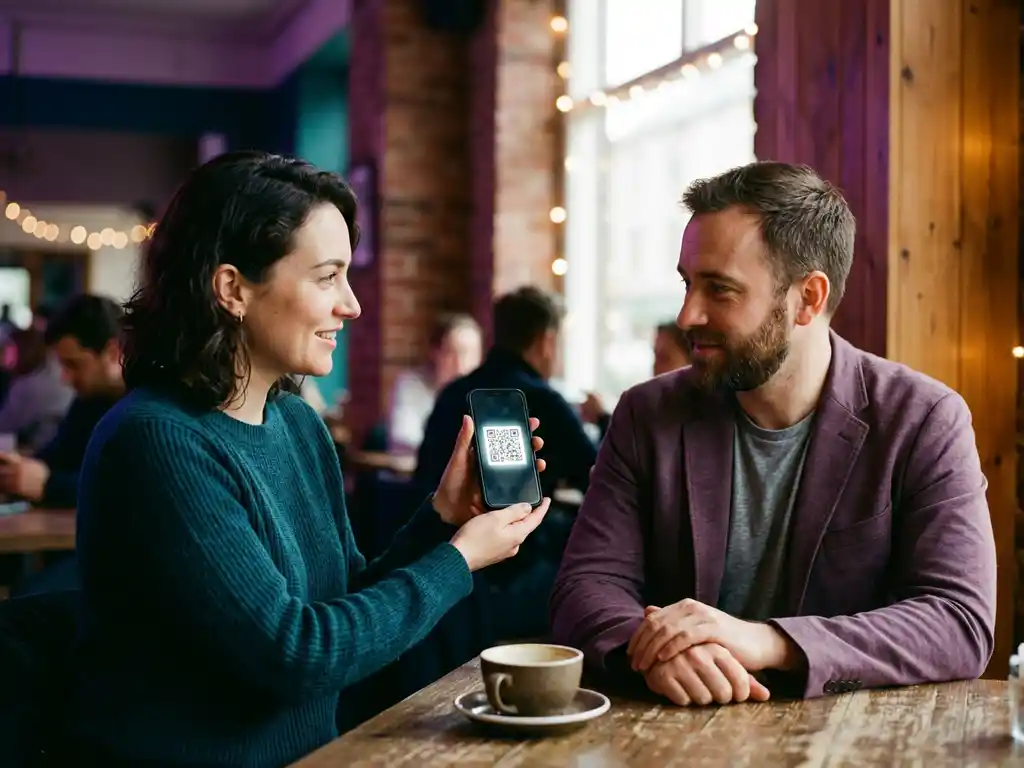
Letar du efter ett sätt att dela kontakt offline? Så här fungerar det i praktiken. Du står i en fullsatt mässhall, samtalet har varit bra och ni vill hålla kontakten. Men telefonen visar ett enda streck täckning, och mässans wifi har gett upp för länge sedan. Då vill du veta exakt vad som fungerar och vad du kan göra i stället.
Låt oss vara raka: ett digitalt visitkort från Cardcam är en kontaktprofil på nätet. Mottagaren behöver en uppkoppling för att öppna den. Men en hel del fungerar även när täckningen är dålig, och med lite förberedelse och några enkla reservvägar tappar du nästan aldrig en kontakt. Den här guiden går igenom vad som kräver uppkoppling, vad som inte gör det och hur du gör när nätet sviker.
När täckningen sviker: vanliga situationer
Dålig täckning uppstår ofta just där människor möts. Några typiska exempel:
- Mässhallar och konferenscenter. Tusentals besökare delar på samma mobilmaster och samma wifi, och stora hallar i betong och stål dämpar signalen.
- Källarplan och innerrum. Konferensrum utan fönster, garage och lokaler under mark har ofta svag eller ingen mobildata.
- Utomlands. Många stänger av dataroaming för att slippa kostnader, och det gäller både dig och den du träffar.
- Stora event och arenor. När alla filmar, postar och skickar bilder samtidigt blir nätet segt för alla.
- På resande fot. Tåg, landsbygd och fjällanläggningar kan ha luckor i täckningen.
Det här fungerar utan din egen uppkoppling
Ditt Cardcam ligger i Apple Wallet eller Google Wallet, tillsammans med dina betalkort och biljetter. Passet finns på din telefon, och du visar QR-koden direkt därifrån utan att öppna någon app. Det fungerar ungefär som när du visar ett boardingkort vid gaten. Läs mer om hur det går till i guiden för digitalt visitkort i Apple Wallet på iPhone och i guiden för Google Wallet på Android.
Mottagaren behöver inte heller någon app. Hen skannar QR-koden med telefonens vanliga kamera. Det är alltså inte din täckning som brukar vara problemet, utan mottagarens.
Det här kräver uppkoppling
QR-koden leder till din kontaktprofil, och den öppnas på nätet. Det betyder att följande behöver en fungerande uppkoppling:
- Att mottagaren öppnar din profil och sparar kontakten i sin adressbok med ett klick.
- Tvåvägsutbytet. Formuläret där mottagaren skickar tillbaka sina egna uppgifter fungerar bara när hen är uppkopplad. Mer om funktionen finns i artikeln om tvåvägs kontaktutbyte, där du ger din kontakt och får kundens tillbaka.
- Cardcam Leads. För att ett lead ska landa i Leads-portalen behöver uppgifterna skickas iväg, och det kräver nät.
- Leadslänk. När du själv registrerar en kontakt behöver din telefon vara uppkopplad när du skickar in den.
Det är bra att veta, för då kan du planera rätt. Omkring 15 procent av dem som skannar ett Cardcam skickar tillbaka sina uppgifter. I en miljö med dåligt nät är det just den möjligheten som riskerar att gå förlorad, så det är värt att ha en plan B.
Praktiska alternativ när mottagaren saknar täckning
Använd lokalens wifi
Den enklaste lösningen är ofta den mest förbisedda. Har mässan, hotellet eller kontoret ett gästnätverk, hjälp mottagaren att ansluta. Ha gärna nätverksnamn och lösenord nedskrivet så att det går snabbt. Står ni i en egen monter kan ett eget nätverk för besökare vara värt att ordna.
Skicka länken via SMS eller e-post
Cardcam kan delas via SMS, e-post och direktlänk. Även när mobildatan är för svag för att ladda en webbsida kan ett SMS ofta gå fram. Mottagaren får länken och öppnar profilen senare, när hen har täckning. Fråga efter numret, skicka länken på plats och säg att den finns där när hen kommer ut ur hallen.
Låt mottagaren fotografera QR-koden
Ett annat knep är att be mottagaren ta en bild av QR-koden. Många telefoner kan läsa en QR-kod från en bild i bildbiblioteket, så hen kan öppna din profil när uppkopplingen är tillbaka. Det är inte lika smidigt som en direkt skanning, men bättre än att mötet blir utan uppföljning.
Registrera kontakten själv med Leadslänk
Använder ni Cardcam Leads kan du vända på det. Be om namn, telefonnummer eller e-post och skriv ner det tillsammans med en kort anteckning om vad ni pratade om. Så snart du har täckning registrerar du kontakten via Leadslänk, genvägen på hemskärmen som gör det enkelt att lägga in leads manuellt. Då hamnar kontakten i samma portal som alla andra leads. Så fungerar det steg för steg i artikeln om att registrera kontakter direkt från mobilen med Leadslänk.
Följ upp efteråt
Oavsett vilken reservväg du valde: hör av dig samma dag eller dagen efter. Skicka länken till ditt Cardcam i ett kort mejl eller SMS och påminn om vad ni pratade om. Då får mottagaren din kontakt och har samtidigt möjlighet att skicka tillbaka sina egna uppgifter. Ett möte som började med dålig täckning kan på så vis sluta lika bra som vilket annat möte som helst.
Ett exempel från mässgolvet
Anna är säljare och står i sin monter på en branschmässa. Det är eftermiddag, hallen är full och mobilnätet går knappt att använda. En inköpare stannar till och de pratar i tio minuter om ett kommande projekt.
Anna öppnar Wallet och visar sin QR-kod. Inköparen skannar, men sidan laddar inte. I stället för att be honom försöka igen senare frågar Anna efter hans mobilnummer och e-post, och skriver en kort anteckning: ”Projekt i vår, vill ha offert, ring efter vecka 44”. Hon skickar ett SMS med länken till sitt Cardcam, som går fram trots den svaga signalen. Under kaffepausen hittar hon ett hörn med bättre täckning och registrerar honom via Leadslänk.
Dagen efter skickar hon ett kort mejl med länken igen och en sammanfattning av samtalet. Inköparen öppnar profilen, sparar kontakten och fyller i tillbaka-formuläret. Mötet är nu dokumenterat i Leads-portalen, med anteckning, och nästa steg är bokat. Ingenting av det krävde att nätet fungerade i själva ögonblicket.
Vad du kan säga i stunden
Det är lätt att det blir stelt när tekniken krånglar. Ha gärna några enkla formuleringar redo:
- ”Nätet är segt här inne. Får jag ditt nummer så skickar jag mitt kort direkt?”
- ”Ta en bild på koden, så kan du öppna den när du kommer ut.”
- ”Jag hör av mig i morgon med länken och det vi pratade om.”
Förbered dig före eventet
Det mesta går att lösa i förväg. En kort checklista:
- Testa på plats. Kom tidigt, kontrollera täckningen i hallen och skanna din egen QR-kod med en kollegas telefon.
- Fråga om wifi. Hör med arrangören om det finns ett gästnätverk och vad det heter. Fråga också om det finns ett separat nät för utställare.
- Lägg kortet i Wallet i god tid. Se till att passet finns i din telefon och att du snabbt hittar det, och att eventuella kollegors kort finns där om du vill kunna dela dem.
- Sätt QR-koden på badge, rollup eller monter. Besökare kan då skanna även när du är upptagen i ett annat samtal. Kom ihåg att de behöver vara uppkopplade, så placera gärna en skylt med wifi-uppgifter i närheten.
- Välj rätt länk. Varje Cardcam har tre länkar. Full Cardcam ger både din kontakt och tillbaka-formuläret, Download Only ger bara din kontakt och Send-Back Form Only visar bara formuläret. På en mässa där målet är att samla leads kan formulärlänken vara ett bra val på rollupen.
- Tänk på batteriet och roaming. En laddad telefon och en powerbank är grundförutsättningar. Kontrollera roamingvillkoren om eventet är utomlands.
Vill du få ut mer av själva mässdagen finns fler tips i vår kompletta guide till nätverkande på mässor.
Fler sätt att dela kontakt
QR-koden är det snabbaste sättet att dela kontakt i ett fysiskt möte, men det är långt ifrån det enda. Samma kort kan delas på flera sätt beroende på situation:
- QR-kod direkt från Wallet, på tryckt material, på rollup eller som bakgrund i Teams. Mer om det i artikeln om hur du delar din kontakt med ett digitalt visitkort och QR-kod.
- Direktlänk i ett SMS, i ett mejl, på LinkedIn eller på webbplatsen.
- E-postsignatur. Mottagaren kan spara din kontakt direkt från inkorgen.
- Telefonens delningsmeny. Dela länken via de appar du redan använder, till exempel meddelanden eller chatt.
Vissa lösningar på marknaden bygger på andra tekniker, men för de flesta möten räcker det långt med en QR-kod och en länk som går att skicka vidare. Vill du se allt som ingår i ett Cardcam kan du läsa mer om funktionerna i Cardcam. Poängen är enkel: med kortet i Wallet, en reservväg för dålig täckning och en snabb uppföljning får mötet leva vidare, även när nätet inte gör det.
Vanliga frågor
Fungerar Cardcam utan internet?
Delvis. Ditt Cardcam ligger i Apple Wallet eller Google Wallet, och du kan visa QR-koden därifrån utan att öppna någon app. Mottagaren behöver däremot en uppkoppling för att öppna din profil och spara kontakten. Tvåvägsutbytet och Cardcam Leads kräver också uppkoppling. Har mottagaren dålig täckning kan du skicka länken via SMS eller registrera kontakten själv senare.
Behöver jag öppna en app för att visa min QR-kod?
Nej. Cardcam är ett pass i Apple Wallet eller Google Wallet, så du öppnar det på samma sätt som ett boardingkort eller en biljett. QR-koden visas direkt i Wallet. Mottagaren behöver inte heller någon app, utan skannar koden med telefonens vanliga kamera och sparar din kontakt med ett klick när hen är uppkopplad.
Vad gör jag om mottagaren inte har täckning när hen skannar?
Det finns flera reservvägar. Hjälp mottagaren att ansluta till lokalens wifi, skicka länken till ditt Cardcam via SMS, som ofta går fram även när mobildatan är svag, eller be hen fotografera QR-koden och öppna den senare. Du kan också be om nummer eller e-post och registrera kontakten själv via Leadslänk så snart du har täckning.
Kan jag registrera en kontakt i efterhand?
Ja, om ni använder Cardcam Leads. Skriv ner namn, telefonnummer eller e-post och en kort anteckning om samtalet. När du har täckning registrerar du kontakten via Leadslänk, genvägen på hemskärmen för att lägga in leads manuellt. Kontakten hamnar då i Leads-portalen tillsammans med alla andra leads, och du kan följa upp den därifrån.
Hur förbereder jag mig för en mässa med dålig täckning?
Kom tidigt och testa täckningen i hallen genom att skanna din egen QR-kod med en kollegas telefon. Fråga arrangören om gästnätverk och skriv ner uppgifterna. Lägg kortet i Wallet i god tid, sätt QR-koden på badge eller rollup och placera wifi-uppgifter i närheten. Ta med en powerbank och kontrollera roamingvillkoren om eventet är utomlands.
Vilka andra sätt finns att dela kontakt digitalt?
Förutom QR-koden kan du dela ditt Cardcam som direktlänk via SMS, e-post, LinkedIn eller webbplatsen. Du kan lägga det i din e-postsignatur, använda QR-koden som bakgrund i Teams och dela länken via telefonens delningsmeny. Varje kort har dessutom tre länkar: hela kortet, bara din kontakt eller bara tillbaka-formuläret, så du kan välja det som passar situationen.