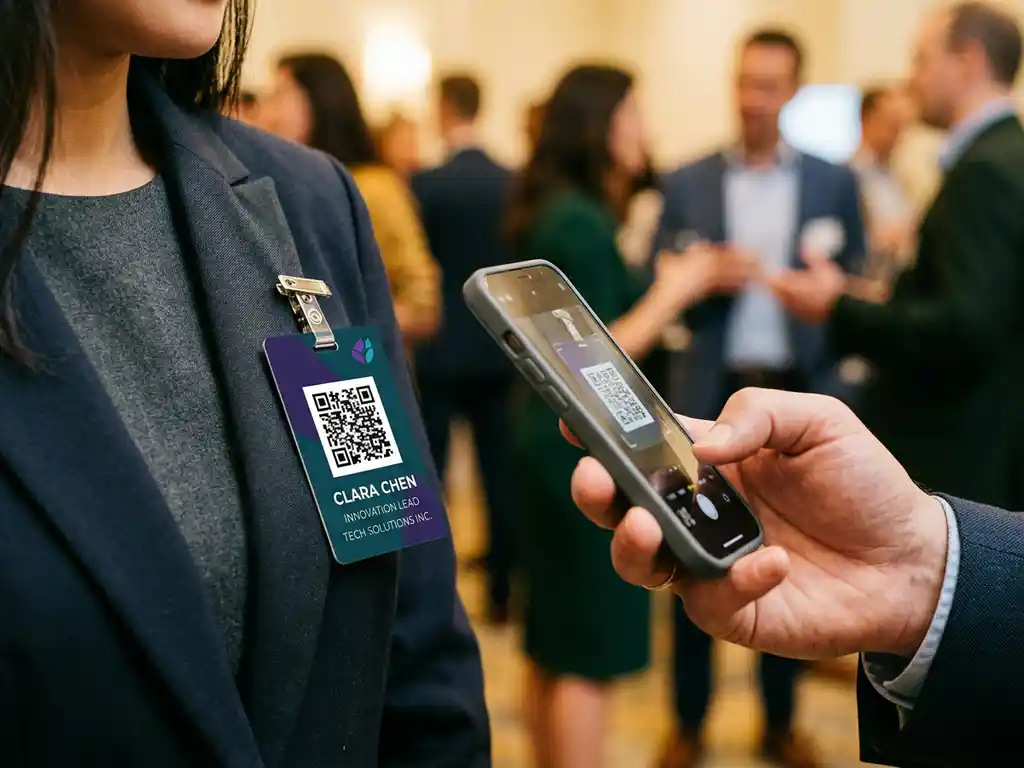
Du är på plats. Mässan öppnar om en timme, bordet är uppställt och visitkorten ligger i en prydlig hög. Men någonstans i bakhuvudet vet du hur det brukar gå: korten delas ut, kontakter lovas, och tre dagar senare är hälften borttappade och den andra hälften liggande i en ficka ingen tittar i.
En badge med QR-kod löser det problemet. Den sitter på dig hela dagen, är synlig i varje samtal och låter vem som helst skanna din kontaktinformation direkt till sin telefon. Den här guiden visar dig exakt hur du sätter upp ett digitalt visitkort med QR-kod, kopplar det till din badge och ser till att varje kontakt du gör under eventet faktiskt leder någonstans.
Välj rätt typ av badge för ditt event
Börja med att bestämma vilken typ av badge som passar ditt sammanhang. Det handlar inte om estetik i första hand, utan om funktion. En frukostmässa med femtio deltagare kräver inte samma lösning som en tredagars branschkonferens med tusentals besökare.
De vanligaste alternativen ser ut så här:
- Pappersbadge: Kostnadseffektivt och tillräckligt för kortare event. Fungerar bra med en tryckt QR-kod och passar de flesta nätverkssammanhang.
- Plastbadge eller laminerat kort: Håller bättre under flerdagarsevent, tål hantering och ser mer professionellt ut. Kan kombineras med NFC-teknik för extra funktionalitet.
- Digital badge i mobilapp: Passar hybridevent och virtuella konferenser. Ingen utskrift behövs, men kräver att deltagarna har appen tillgänglig.
Välj material efter eventets längd och ambitionsnivå. För de flesta yrkesverksamma som ska på en mässa eller nätverksträff räcker ett laminerat kort med tryckt QR-kod utmärkt. Det är hållbart nog att sitta i en badgehållare hela dagen utan att skadas.
Tänk på placering och läsbarhet
Oavsett vilket material du väljer finns det ett par tekniska krav som avgör om din QR-kod faktiskt fungerar i praktiken. Koden ska sitta på framsidan av badgen, inte i nederkanten där den riskerar att döljas av ett snöre eller en klädsöm. Välj en matt yta framför blank för att undvika reflektioner som försvårar skanning. Minsta rekommenderade storlek för en QR-kod med fullständiga kontaktuppgifter är ungefär 2,5 gånger 2,5 centimeter, med en fri marginal runt om på minst 2 centimeter.
En tumregel: om du kan täcka QR-koden med din tumme är den för liten. Testa alltid att koden går att skanna innan du beställer ett stort tryck.
Skapa ditt digitala visitkort med QR-kod
Med badgetypen bestämd är nästa steg att skapa det digitala visitkort som QR-koden ska peka på. Det är här det verkliga värdet skapas, för till skillnad från ett papperskort kan ett digitalt visitkort uppdateras, spåras och lagras direkt i mottagarens plånbok.
Gör så här för att komma igång:
- Skapa ditt digitala visitkort via en plattform som stödjer Apple Wallet och Google Wallet. Med Cardcam fyller du i dina uppgifter, väljer design och sparar kortet i din wallet. Hela processen tar under fem minuter.
- Fyll i de uppgifter du vill dela: namn, titel, företag, telefonnummer, e-postadress och eventuellt en länk till din LinkedIn-profil eller webbplats.
- Välj ett dynamiskt QR-format framför ett statiskt. Med ett dynamiskt format kan du uppdatera informationen bakom koden när som helst, utan att behöva trycka om badgen.
- Ladda ner QR-koden som en högupplöst fil, minst 300 DPI, för att säkerställa skarp tryckkvalitet.
Det avgörande valet här är just dynamisk kontra statisk QR-kod. En statisk kod pekar alltid på samma destination och kan inte ändras efter att den skapats. En dynamisk kod låter dig byta kontaktuppgifter, lägga till en ny titel eller uppdatera ett telefonnummer, och alla som skannar koden ser alltid den senaste versionen. För en badge som ska användas på flera event är det dynamiska alternativet den klart smartare investeringen.
Enligt QR Code Generator är vCard-formatet det rekommenderade valet för nätverkande, eftersom det gör det möjligt att direkt ladda ner kontaktuppgifterna till telefonens adressbok med ett enda klick.
Koppla QR-koden till din badge
Nu ska du integrera QR-koden i badgedesignen. Det är ett steg som många hoppar över alltför snabbt, och det leder till koder som är för små, för mörka eller placerade på fel ställe. Ta dig tid här så slipper du problem på plats.
- Öppna ditt designverktyg, till exempel Canva, Adobe Illustrator eller Word, och ladda upp QR-kodens bildfil.
- Placera koden i den övre halvan av badgen, tydligt synlig och inte överlappande med text eller logotyp.
- Kontrollera att det finns tillräcklig kontrast. Mörk kod mot ljus bakgrund är standarden. Undvik att lägga koden mot ett mönster eller en färgad yta.
- Sätt storleken till minst 2,5 gånger 2,5 centimeter och lämna en marginal på 2 centimeter runt om.
- Exportera den färdiga designen i PDF- eller PNG-format med 300 DPI för tryck.
Om du skapar badges för ett helt team eller en grupp deltagare kan du använda Variable Data Printing, en teknik som låter tryckeriet skriva ut unik information på varje enskilt kort från en gemensam fil. Du exporterar en lista med namn, titlar och individuella QR-koder, och tryckeriet sköter resten.
Verifiera designen innan du skickar till tryck: öppna kameran på din telefon, håll den mot skärmen och kontrollera att koden faktiskt skannas och leder till rätt destination. Det tar tio sekunder och sparar dig en hel del huvudvärk.
Testa badgen innan eventet börjar
En badge som inte fungerar på plats är värre än ingen badge alls. Testet är inte valfritt, det är en del av processen. Gör det dagen innan eventet, inte på morgonen när du redan är stressad.
Gå igenom följande kontrollpunkter:
- Skanna QR-koden med minst två olika telefoner, gärna en iPhone och en Android, för att säkerställa att koden fungerar på båda plattformarna.
- Testa i olika ljusförhållanden: starkt ljus, dämpad belysning och mot en fönstervägg. Reflektioner och skuggor kan påverka skannbarheten.
- Kontrollera att destinationen stämmer. Leder koden till rätt visitkort, med rätt uppgifter och rätt telefonnummer?
- Testa att spara kontakten. Klicka igenom hela flödet som mottagaren gör, från skanning till sparad kontakt i adressboken.
- Kontrollera att koden fungerar offline om du planerar att använda en wallet-baserad lösning. Digitala visitkort lagrade i Apple Wallet eller Google Wallet är tillgängliga utan internetuppkoppling.
En vanlig fallgrop är att QR-kodens destination har ändrats eller att länken slutat fungera efter en uppdatering i plattformen. Testa alltid det slutliga, tryckta kortet, inte bara den digitala filen. Det som ser bra ut på skärmen kan ibland skrivas ut med för låg kontrast för att skannas tillförlitligt.
Enligt riktlinjer från Eventify bör du simulera hela skanningsflödet med testanvändare och kontrollera att det fungerar med både nätverksuppkoppling och i offlineläge innan eventet börjar.
Uppdatera din kontaktinfo i realtid under eventet
En av de stora fördelarna med ett digitalt visitkort framför ett tryckt är att du kan ändra informationen när som helst, utan att dela ut nya kort. Det är särskilt värdefullt om du byter titel, telefonnummer eller vill lyfta fram en specifik tjänst under ett visst event.
Så här utnyttjar du realtidsuppdateringen:
- Logga in på din portal under eventet om du vill uppdatera en uppgift, till exempel lägga till ett direkt mobilnummer för enklare kontakt under dagarna.
- Spara ändringen. Alla som skannar din badge från och med nu ser den uppdaterade informationen automatiskt, utan att du behöver göra något mer.
- Använd möjligheten att anpassa vad du lyfter fram. På en mässa kan det vara relevant att visa upp ett specifikt erbjudande eller ett formulär där besökare lämnar sina uppgifter tillbaka.
Det är precis det här som gör dynamiska QR-koder så mycket kraftfullare än statiska på event. Med ett statiskt kort är informationen inlåst vid trycktillfället. Med ett dynamiskt kan du anpassa dig i stunden, utan att trycka om ett enda kort.
Med Cardcam lagras ditt visitkort direkt i Apple Wallet eller Google Wallet, vilket innebär att det alltid är tillgängligt för dig att visa upp, även utan uppkoppling. Uppdateringar du gör i portalen syns för mottagaren nästa gång de skannar eller öppnar kortet.
Följ upp kontakter efter eventet
Badgen och QR-koden gör jobbet under eventet. Men värdet skapas i det som händer efteråt. En kontakt som inte följs upp inom några dagar tenderar att kallna snabbt, oavsett hur bra samtalet var på plats.
Gör uppföljningen till en rutin, inte ett efterarbete:
- Samla alla kontakter som skannats under eventet i en gemensam vy. Med ett digitalt visitkort och en integrerad leads-portal ser du direkt vem som skannat ditt kort och, om du använt ett formulär, vilka uppgifter de lämnat tillbaka.
- Prioritera kontakterna medan minnet är färskt. Anteckna gärna ett kort sammanhang direkt i portalen, vad ni pratade om, vilket behov de nämnde, vad nästa steg är.
- Skicka ett första meddelande inom 24 till 48 timmar. Referera till samtalet, inte bara till att ni möttes. Det visar att du lyssnade.
- Synkronisera kontakterna med ditt CRM-system om du använder ett. Många plattformar stödjer direktexport till Salesforce, HubSpot och liknande verktyg via Zapier eller inbyggda integrationer.
Enligt en undersökning från Bitly använder nära nio av tio marknadsförare QR-koder för leadgenerering. Det är ett tydligt tecken på att branschen har insett vad en enkel skanning kan göra för uppföljningsflödet. Men tekniken hjälper bara om du faktiskt agerar på kontakterna du samlar in.
En sista sak att tänka på: om du samlar in kontaktuppgifter via ett formulär kopplat till din QR-kod behöver du se till att det är tydligt för mottagaren vad uppgifterna används till. Det är en grundläggande del av GDPR och god sed, oavsett om du är på en liten frukostmässa i Malmö eller en stor branschkonferens i Stockholm.
Med badge, QR-kod och ett digitalt visitkort på plats har du ett flöde som fungerar från första handskakning till avslutad affär. Bra möten förtjänar en uppföljning. Nu har du verktygen för att se till att de faktiskt får det.
Redo att testa? Skapa ditt digitala visitkort med Cardcam, spara det i din wallet och ha det redo nästa gång du går in på ett event. Hela processen tar under fem minuter.
Vanliga frågor
Kan jag använda samma badge och QR-kod på flera olika event?
Ja, och det är faktiskt en av de stora fördelarna med en dynamisk QR-kod. Eftersom koden pekar på en destination som du kan uppdatera när som helst behöver du aldrig trycka om badgen. Du kan anpassa kontaktuppgifterna, byta ut ett erbjudande eller uppdatera din titel inför varje nytt event, och alla som skannar ser alltid den senaste versionen.
Vad händer om någon försöker skanna min QR-kod men inte har internetuppkoppling?
Om du använder ett digitalt visitkort lagrat i Apple Wallet eller Google Wallet är kortet tillgängligt för dig att visa upp även offline. Däremot kräver själva skanningen och hämtningen av kontaktuppgifter vanligtvis en aktiv internetuppkoppling hos den som skannar. För att minimera risken bör du välja en plattform som stödjer wallet-baserade lösningar och testa offlinefunktionaliteten innan eventet.
Hur hanterar jag GDPR när jag samlar in kontaktuppgifter via ett formulär kopplat till min QR-kod?
Du behöver säkerställa att det tydligt framgår för personen vad deras uppgifter kommer att användas till, helst direkt i formuläret med en kort text och en länk till din integritetspolicy. Samla inte in mer information än vad du faktiskt behöver, och se till att du har en tydlig process för hur uppgifterna lagras och raderas på begäran. Det räcker långt att vara transparent och konkret, oavsett eventets storlek.
Vad är det vanligaste misstaget folk gör med QR-koder på badges?
Det absolut vanligaste misstaget är att koden trycks för liten eller placeras mot en mönstrad eller färgad bakgrund som gör den svår att skanna. Ett annat vanligt problem är att man aldrig testar det fysiskt tryckta kortet, utan bara den digitala filen, vilket kan ge en falskt trygg känsla. Testa alltid det faktiska tryckta kortet med minst två olika telefoner och i olika ljusförhållanden innan eventet.
Hur snabbt bör jag följa upp kontakter efter ett event, och vad ska jag skriva?
Sikta på att skicka ett första meddelande inom 24 till 48 timmar efter eventet, medan samtalet fortfarande är färskt hos båda parter. Referera till något konkret från ert samtal, ett problem de nämnde, ett ämne ni diskuterade, eller ett nästa steg ni kom överens om. Undvik generiska uppföljningsmail; ett kort, personligt meddelande som visar att du faktiskt lyssnade är alltid mer effektivt än en mall.
Kan jag skapa badges med QR-koder för hela mitt team inför ett mässdeltagande?
Absolut. Tekniken kallas Variable Data Printing och innebär att du exporterar en lista med varje teammedlems namn, titel och individuell QR-kod till tryckeriet, som sedan skriver ut unika kort från en gemensam designmall. Se till att varje person skapar sitt eget digitala visitkort i förväg och att respektive QR-kod är testad och verifierad innan listan skickas till tryck.
Behöver mottagaren en speciell app för att kunna spara mina kontaktuppgifter?
Nej, och det är en av styrkorna med QR-kod-baserade digitala visitkort. De flesta moderna smartphones kan skanna en QR-kod direkt via kameraappen utan att någon extra app behöver laddas ner. Om kortet är i vCard-format kan mottagaren spara dina uppgifter direkt i telefonens adressbok med ett enda klick, vilket gör flödet så friktionsfritt som möjligt för den du möter.